বাংলা
গাইড
Sekuvo যা যা করে, আপনার প্রয়োজন হতে পারে এমন ক্রমে। এখানে কোনোকিছুর জন্যই অ্যাকাউন্ট বা ইন্টারনেট সংযোগ লাগে না।
প্রথম চালু
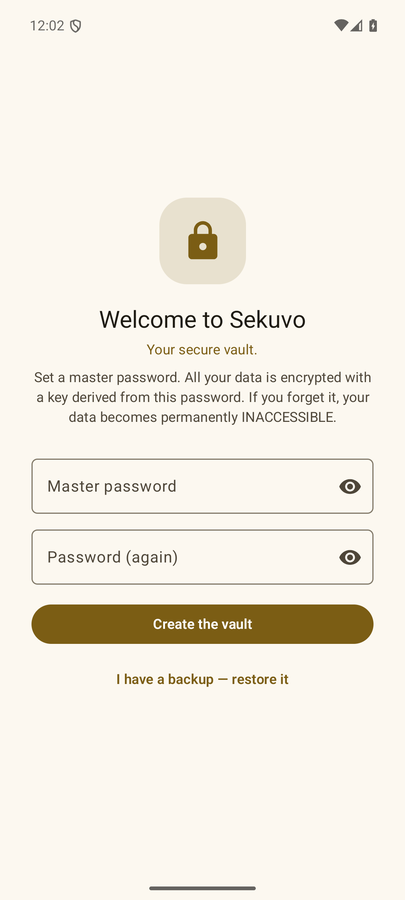
প্রথম চালুতে আপনি একটি মূল পাসওয়ার্ড সেট করেন। আপনার সংরক্ষিত প্রতিটি গোপন তথ্য এর থেকে তৈরি একটি কী দিয়ে এনক্রিপ্ট করা হয়, তাই এটিই একমাত্র জিনিস যা Sekuvo আপনাকে ফিরে পেতে সাহায্য করতে পারে না — এগিয়ে যাওয়ার আগে এটি নিরাপদ কোথাও লিখে রাখুন।
অন্য ফোনের ব্যাকআপ আছে? স্বাগত স্ক্রিনে “আমার একটি ব্যাকআপ আছে — এটি পুনরুদ্ধার করুন” চাপুন। আপনি তখনও এই ডিভাইসের জন্য প্রথমে একটি মূল পাসওয়ার্ড সেট করবেন, তারপর ফাইল বাছাইকারীটি নিজে থেকেই খুলবে এবং আপনার এন্ট্রিগুলো ফিরে আসবে।
আপনার ফোনে ফিঙ্গারপ্রিন্ট বা ফেস সেন্সর থাকলে, সেটআপের ঠিক পরেই Sekuvo এটি ব্যবহারের প্রস্তাব দেয়। এটি শুধু একটি সুবিধার স্তর: মূল পাসওয়ার্ড সবসময় কাজ করে, এবং এটিই ফ্যাক্টরি রিসেটের পরও টিকে থাকে।
যা সংরক্ষণ করতে পারেন
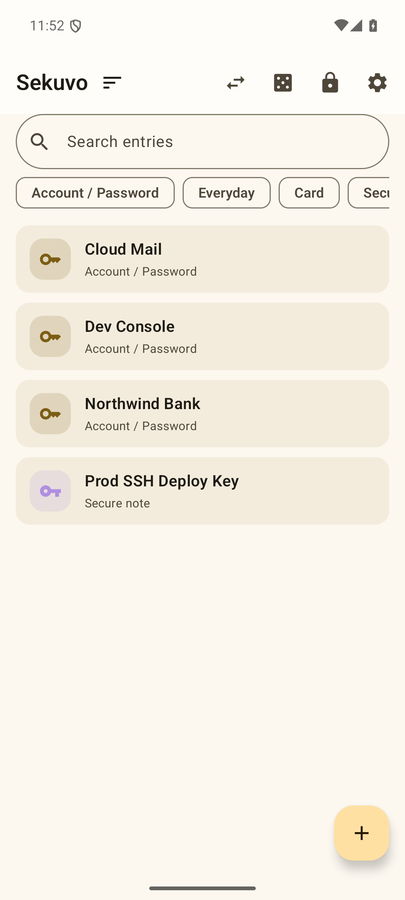
চার ধরনের এন্ট্রি একটি ভল্টে সাধারণত যা রাখা হয় তার বেশিরভাগ কভার করে:
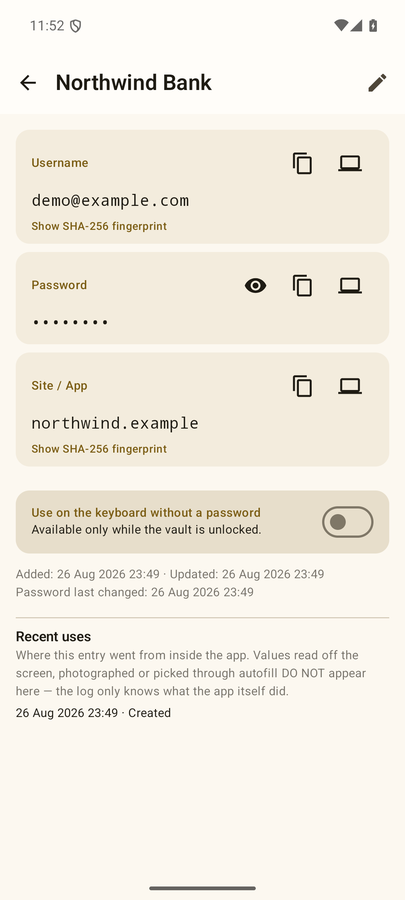
- অ্যাকাউন্ট / পাসওয়ার্ড — ইউজারনেম, পাসওয়ার্ড, সাইট বা অ্যাপ।
- দৈনন্দিন — নাম, ফোন, ইমেইল, ঠিকানা। ফর্মগুলো যা বারবার চায়।
- কার্ড — কার্ড নম্বর, মেয়াদ শেষ, CVV, IBAN।
- নিরাপদ নোট — মুক্ত লেখা, স্ক্রিপ্ট, কী, পুনরুদ্ধার কোড ও কনফিগারেশন ফাইলের জন্য উপ-প্রকারসহ।
অ্যাকাউন্ট ও দৈনন্দিন এন্ট্রি কাস্টম ফিল্ডও নেয়: আপনার ইচ্ছেমতো যেকোনো “নাম + মান” জোড়া। কাস্টম ফিল্ডগুলো বিল্ট-ইন ফিল্ডের মতোই এনক্রিপ্ট করা হয় এবং একই সব জায়গায় দেখা যায়।
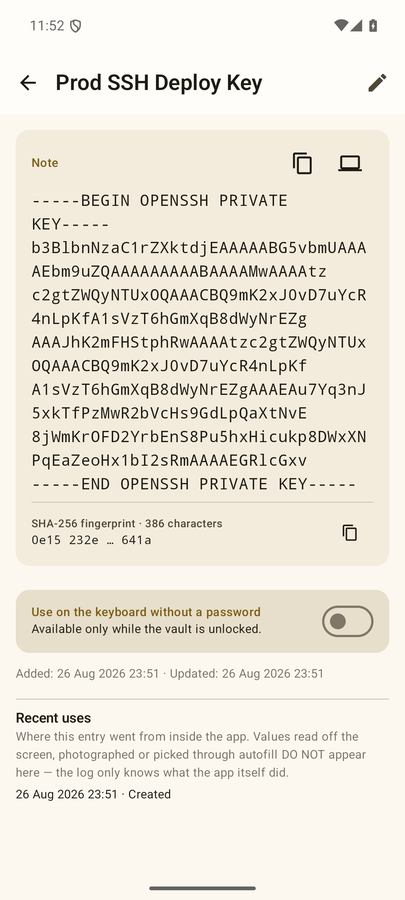
ক্লিপবোর্ড ছাড়াই গোপন তথ্য ব্যবহার
ক্লিপবোর্ড অন্য অ্যাপগুলো পড়তে পারে এবং এখান থেকেই গোপন তথ্য চুরি হয়। তাই Sekuvo একটি মান সরাসরি তার গন্তব্যে পৌঁছে দেওয়ার তিনটি উপায় দেয়। আপনি তবু কপি করতে পারেন — ক্লিপবোর্ড ৪৫ সেকেন্ডের মধ্যে, বা দেরিতে হলেও অ্যাপে ফিরে আসার সময় মুছে যায়; আপনি বাইরে থাকাকালীন Android কোনো অ্যাপকেই তা মুছতে দেয় না — তবে নিচের তিনটি চ্যানেলই এই অ্যাপের থাকার মূল কারণ।
অটোফিল (ফোনের ভেতরে)
Sekuvo Android-এর অটোফিল সার্ভিস হিসেবে কাজ করতে পারে, ফলে সাইন-ইন ও কার্ড ফর্মে সরাসরি আপনার এন্ট্রি দেখা যায়।
চালু করতে: Sekuvo → সেটিংস → অটোফিল চালু করুন → সিস্টেম তালিকা থেকে Sekuvo বেছে নিন। এই তালিকার নাম ডিভাইসভেদে ভিন্ন: Samsung ও Android 14+-এ পাসওয়ার্ড, পাসকী ও অটোফিল → পছন্দের সার্ভিস; স্টক Android-এ অটোফিল সার্ভিস।
এরপর, যেকোনো অ্যাপে ইউজারনেম, পাসওয়ার্ড বা কার্ড ফিল্ডে চাপলে কীবোর্ডের উপরে আপনার মিলে যাওয়া এন্ট্রিগুলো দেখা যায়। ভল্ট লক থাকলে আগে একটি আনলক ধাপ আসে — লক থাকা অবস্থায় সিস্টেমকে একদমই কিছু দেওয়া হয় না।
Sekuvo কীবোর্ড (ফোনের ভেতরে)
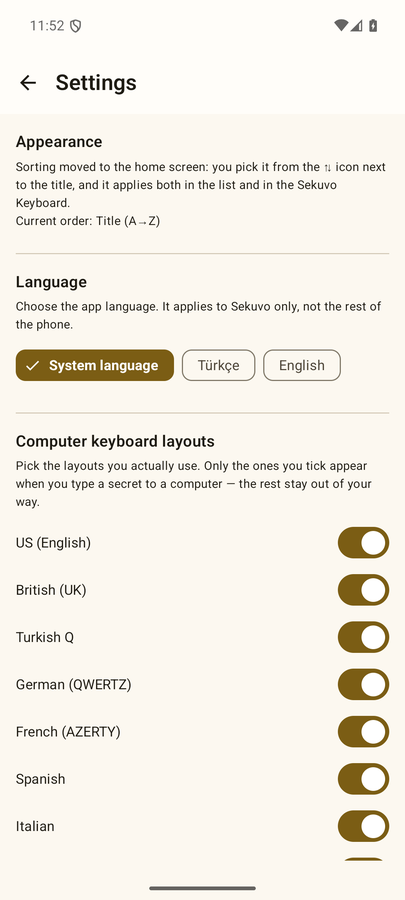
কীবোর্ড অ্যাড-অনটি যেকোনো অ্যাপের যেকোনো ফিল্ডে সংরক্ষিত মান সরাসরি টাইপ করে, কপি করার কোনো ধাপ ছাড়াই।
চালু করতে: Sekuvo → সেটিংস → কীবোর্ড চালু করুন → সিস্টেম তালিকায় এটি চালু করুন, তারপর প্রয়োজনে কীবোর্ড সুইচার থেকে “Sekuvo কীবোর্ড” বেছে নিন।
সম্প্রতি ব্যবহৃত এন্ট্রিগুলো উপরে থাকে এবং 🔍 শিরোনাম, ইউজারনেম ও ঠিকানায় খোঁজে। ভল্ট লক থাকলে কীবোর্ডে শুধু দ্রুত-অ্যাক্সেসের জন্য চিহ্নিত এন্ট্রিগুলো দেখা যায় — নিচে দেখুন।
ব্লুটুথ দিয়ে কম্পিউটারে টাইপ করা
আপনার ফোন একটি ব্লুটুথ কীবোর্ড হিসেবে কাজ করতে পারে এবং আপনার কম্পিউটারের কার্সারে গোপন তথ্য টাইপ করতে পারে। কম্পিউটারে কিছুই ইনস্টল হয় না, এটি Windows, macOS ও Linux-এ কাজ করে, এবং মানটি কখনো ক্লিপবোর্ড বা নেটওয়ার্ক স্পর্শ করে না। Android 9 বা তার পরের সংস্করণ প্রয়োজন।
ধাপে ধাপে
- Sekuvo-তে, এন্ট্রিটি খুলুন এবং যে ফিল্ড টাইপ করতে চান তার পাশের 💻 আইকনে চাপুন। এই স্ক্রিনটি খোলা রাখুন — ফোনটি শুধু তখনই নিজেকে কীবোর্ড হিসেবে ঘোষণা করে।
- কম্পিউটারে, ফোনটিকে নতুন ব্লুটুথ ডিভাইস হিসেবে যোগ করুন: Windows-এ সেটিংস → ব্লুটুথ ও ডিভাইস → ডিভাইস যোগ করুন → ব্লুটুথ, অথবা macOS-এ সিস্টেম সেটিংস → ব্লুটুথ।
- দুই পাশেই জোড়া লাগানোর কোড নিশ্চিত করুন।
- ফোনে ফিরে এসে তালিকা থেকে আপনার কম্পিউটার বেছে নিন এবং “সংযুক্ত” দেখা পর্যন্ত অপেক্ষা করুন।
- কম্পিউটারের কীবোর্ড লেআউট বেছে নিন — ফোনেরটি নয়। কম্পিউটার কী-কোড নিজের মতো বুঝে নেয়, তাই ভুল লেআউট নিঃশব্দে @ " ? এর মতো অক্ষরকে অন্য অক্ষরে বদলে দেয়।
- কম্পিউটারে যে ফিল্ডে মানটি যাওয়া দরকার সেখানে ক্লিক করুন।
- ফোনে টাইপ করুন চাপুন। তিন সেকেন্ডের একটি কাউন্টডাউনের পর — যা আপনাকে সেই ফিল্ডে ক্লিক করার সময় দেওয়ার জন্যই আছে — মানটি একটি একটি করে অক্ষর টাইপ হয়।
সংযুক্ত, কিন্তু কিছুই টাইপ হচ্ছে না
প্রায় সবসময় একই কারণ: কম্পিউটারটি আগে কোনো এক সময় আপনার ফোনকে সাধারণ ফোন হিসেবে জোড়া লাগিয়েছিল, তাই কখনো এর জন্য কীবোর্ড (HID) সার্ভিস চালু করেনি। সংযোগ সফল হয় কিন্তু কীস্ট্রোকগুলো কোথাও পৌঁছায় না।
- কম্পিউটারে জোড়া লাগানো তুলে ফেলুন (ডিভাইস সরান)।
- ফোনেও তুলে ফেলুন (ব্লুটুথ সেটিংসে ভুলে যান)। দুই পাশই গুরুত্বপূর্ণ।
- Sekuvo-তে 💻 স্ক্রিনটি খুলুন এবং খোলা রাখুন।
- কম্পিউটার থেকে শুরু করে আবার জোড়া লাগান।
- Windows-এ নিশ্চিত করতে: ডিভাইস ম্যানেজার → হিউম্যান ইন্টারফেস ডিভাইসে এখন একটি ব্লুটুথ HID ডিভাইস দেখানো উচিত।
macOS-এ, প্রথম সংযোগে কীবোর্ড সেটআপ সহায়ক খুলতে পারে, যা শিফট কী-এর পাশের একটি কী চাপতে বলে। এই উইন্ডোটি বন্ধ না করা পর্যন্ত macOS কিছুই প্রক্রিয়া করে না — Mac-এ “সংযুক্ত কিন্তু নীরব” হওয়ার এটাই সাধারণ কারণ।
গতি, এবং কীভাবে যাচাই করবেন
কী একটি একটি করে পাঠানো হয়, তাই লম্বা গোপন তথ্যে সত্যিই সময় লাগে — ডায়ালগে একটি আনুমানিক সময় দেখানো হয়। তিনটি গতি দেওয়া আছে, এবং নিরাপদটি ডিফল্ট হওয়া ইচ্ছাকৃত। গতি বাড়ানোর আগে ⏱ স্পিড টেস্ট ব্যবহার করুন: এটি স্পেস দিয়ে আলাদা করা দশটি একই রকম ব্লক টাইপ করে এবং প্রতি সেকেন্ডে মাপা অক্ষরসংখ্যা জানায়। একটি ব্লকও ভিন্ন হলে, এই কম্পিউটারে সেই গতিটি নিরাপদ নয় — এক ধাপ নামিয়ে নিন।
স্পিড টেস্ট নির্ণয়ের কাজেও ব্যবহার করা যায়: একদমই কিছু টাইপ না হওয়া মানে জোড়া লাগানোর সমস্যা, অক্ষর এলোমেলো হওয়া মানে লেআউটের সমস্যা, মাঝপথে থেমে যাওয়া মানে গতির সমস্যা।
টাইপ করার সময় একটি প্রগ্রেস বার এবং থামান বোতাম দেখা যায়। পাঠানোর সারি আটকে গেলে, Sekuvo ক্রমবর্ধমান বিরতি দিয়ে আবার চেষ্টা করে এবং তাতেও ব্যর্থ হলে, ঠিক কোন অক্ষরে থেমেছে তা বলে দিয়ে থেমে যায় — কোনো গোপন তথ্য নিঃশব্দে অর্ধেক টাইপ হয়ে থাকে না।
লকিং কীভাবে কাজ করে
যে স্ক্রিনে আছে সেটি বন্ধ হওয়ার মুহূর্তেই ভল্ট লক হয়ে যায় — ফোল্ডেবল ফোন ভাঁজ করাও এর মধ্যে পড়ে। সেই মুহূর্তে কী মেমোরি থেকে মুছে যায়; এন্ট্রির শিরোনাম হয়তো তখনো তালিকায় থাকে, কিন্তু কিছুই ডিক্রিপ্ট করা যায় না।
স্ক্রিন চালু থাকা অবস্থায় অ্যাপ থেকে বেরিয়ে গেলে এটি লক হয় না। এটি ইচ্ছাকৃত: অ্যাপ, কীবোর্ড ও অটোফিল একটি সেশন শেয়ার করে, নাহলে পাসওয়ার্ড পেস্ট করতে ব্রাউজারে গেলেই কাজের মাঝপথে আপনাকে বাইরে আটকে রাখত।
দ্রুত অ্যাক্সেস — একটি সচেতন আপস
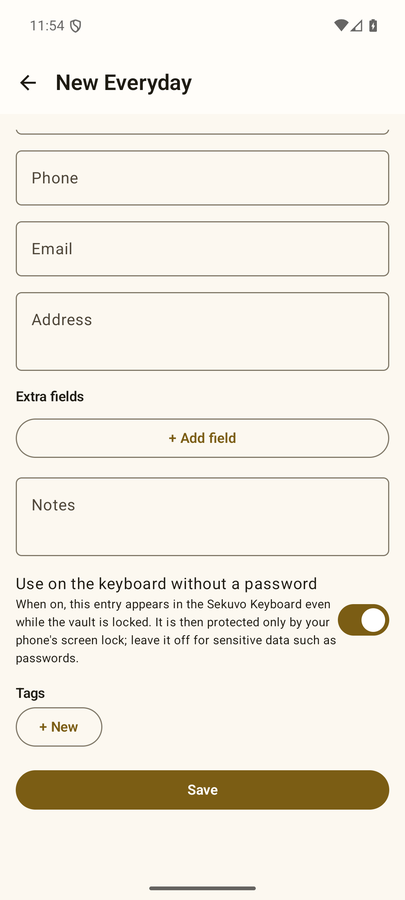
আপনি স্পষ্টভাবে যে এন্ট্রিগুলোকে “পাসওয়ার্ড ছাড়াই কীবোর্ডে ব্যবহার করুন” বলে চিহ্নিত করেন, সেগুলো আলাদা একটি ডিভাইস কী দিয়ে এনক্রিপ্ট করে দ্বিতীয়বার সংরক্ষণ করা হয়, যাতে ভল্ট লক থাকা অবস্থায়ও কীবোর্ড সেগুলো পড়তে পারে।
এই আপসটি স্পষ্টভাবে বলা আছে: এই এন্ট্রিগুলো আপনার মূল পাসওয়ার্ড নয়, আপনার ফোনের স্ক্রিন লক দিয়ে সুরক্ষিত। এতে পাসওয়ার্ড রাখবেন না। এই চিহ্নটি ডিফল্টভাবে বন্ধ থাকে; একমাত্র ব্যতিক্রম নতুন দৈনন্দিন এন্ট্রি, যেগুলো চিহ্নিত অবস্থায় শুরু হয় কারণ নাম ও ফোন নম্বর ঠিক এমন জিনিস যা আপনি হাতের কাছে চান — আপনি এগুলোর যেকোনোটি বন্ধ করে দিতে পারেন।
ব্যাকআপ ও পুনরুদ্ধার
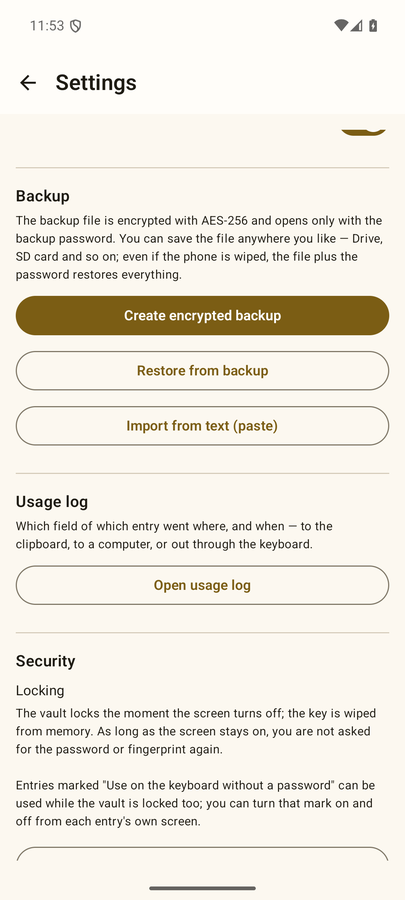
সিস্টেম ব্যাকআপ (Google ব্যাকআপ, ডিভাইস ট্রান্সফার) ইচ্ছাকৃতভাবে বন্ধ, তাই আপনার ভল্ট ফোন ছাড়ার একটাই পথ আছে, এবং সেটি আপনার নিজের বেছে নেওয়া: সেটিংস → এনক্রিপ্টেড ব্যাকআপ তৈরি করুন।
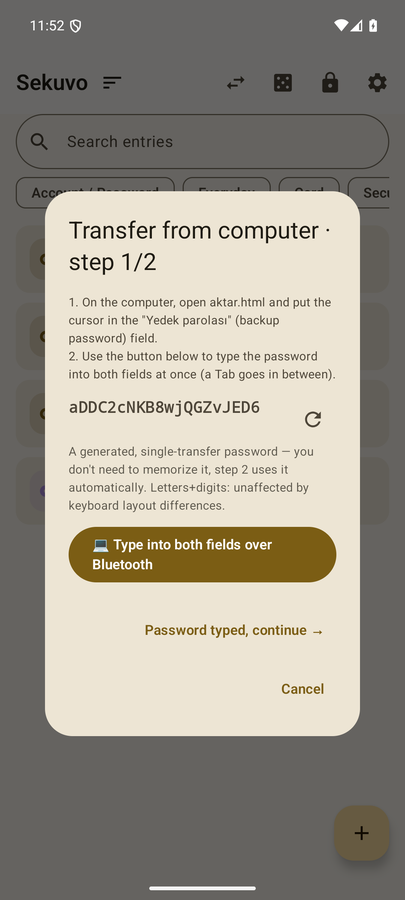
আপনি একটি ব্যাকআপ পাসওয়ার্ড বেছে নেন — এটি মূল পাসওয়ার্ড থেকে আলাদা রাখুন, কারণ এই পাসওয়ার্ডটিই কম্পিউটারে টাইপ করা হয়। ফলাফল একটি একক .vaultbak ফাইল, যা আপনি যেকোনো জায়গায় রাখতে পারেন: ড্রাইভ, একটি SD কার্ড, একটি USB স্টিক।
ফাইলটি ডিভাইস-স্বাধীন: এর নিজস্ব সল্ট ও কী-ডেরিভেশন প্যারামিটার এর হেডারে থাকে। ফাইল এবং ব্যাকআপ পাসওয়ার্ড দিয়ে যেকোনো ফোনে, এমনকি ফ্যাক্টরি রিসেটের পরেও, সবকিছু ফিরে আসে। সেটিংস → ব্যাকআপ থেকে পুনরুদ্ধার করুন থেকে, অথবা নতুন ইনস্টলে স্বাগত স্ক্রিন থেকে পুনরুদ্ধার করুন।
পুনরুদ্ধারে বিদ্যমানে যোগ করুন বা সব প্রতিস্থাপন করুন বেছে নেওয়া যায়। কিছু লেখার আগেই দুটোই যাচাই করা হয় — ভুল পাসওয়ার্ড যাচাইকরণ ধাপেই ব্যর্থ হয়, এবং নতুন তথ্য নিশ্চিত না হওয়া পর্যন্ত কিছুই মোছা হয় না।
কম্পিউটার থেকে গোপন তথ্য আনা
ফোনে হাতে একটি লম্বা কী টাইপ করাই সবচেয়ে বেশি ভুল হওয়ার জায়গা। তাই Sekuvo এগুলো একটি এনক্রিপ্টেড এনভেলপ হিসেবে পার করে, দুই রূপে: আপনার পেস্ট করা লেখা, অথবা আপনার স্ক্যান করা QR কোড।
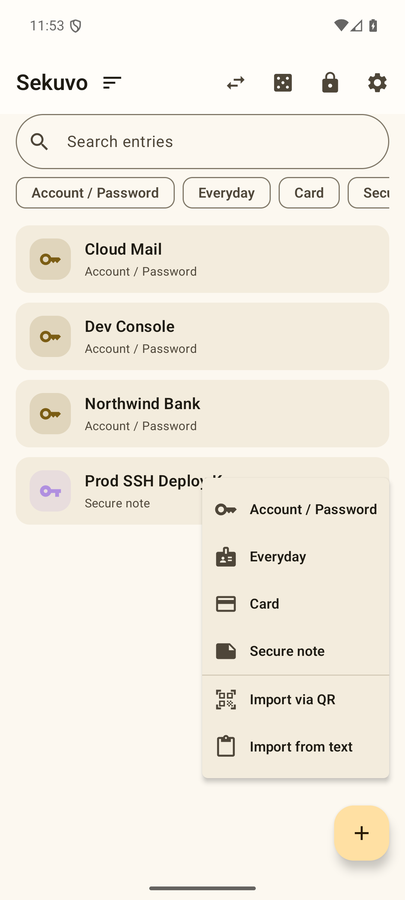
ফোনে: ➕ বোতামে QR দিয়ে ইম্পোর্ট করুন এবং টেক্সট থেকে ইম্পোর্ট করুন অপশন আছে। QR ইম্পোর্ট ক্যামেরা খোলে; ফ্রেমগুলো ডিভাইসেই ডিকোড হয়, এবং একাধিক-ফ্রেমের ট্রান্সফারে সংগ্রহের অগ্রগতি দেখানো হয়।
কম্পিউটার-সাইড টুল
যে টুলটি এই এনভেলপগুলো তৈরি করে সেটি একটি একক HTML ফাইল, এবং এটি ইচ্ছাকৃতভাবে একটি ডাউনলোড, ওয়েবসাইট নয়। sekuvo.com আপনার কাছে কখনো গোপন তথ্য চায় না; যে পেজ তা চাইবে সেটি ঠিক একটি ফিশিং সাইটের মতোই দেখাবে।
- GitHub-এ প্রজেক্টটি খুলুন এবং Releases-এ যান।
- সর্বশেষ রিলিজ থেকে
aktar.htmlডাউনলোড করুন। - পাশে প্রকাশিত মানের সাথে এর SHA-256 মিলিয়ে দেখুন: macOS বা Linux-এ
shasum -a 256 aktar.html, Windows-এcertutil -hashfile aktar.html SHA256। - ডাবল-ক্লিক করে ফাইলটি খুলুন। এটি আপনার ডিস্ক থেকে চলে — অ্যাড্রেস বারে ওয়েবসাইট নয়,
file://দেখা যায়। - আপনার লেখা পেস্ট করুন, একটি ট্রান্সফার পাসওয়ার্ড সেট করুন, এবং এটি টেক্সট বা QR কোড হিসেবে এনভেলপ তৈরি করে।
- ফোনে, স্ক্যান বা পেস্ট করুন, একই পাসওয়ার্ড দিন, তারপর যোগ করা বা প্রতিস্থাপন করা বেছে নিন।
সব এনক্রিপশন আপনার ব্রাউজারের ভেতরে, আপনার নিজের মেশিনে ঘটে। কমান্ড লাইনের জন্য vault-clip.pyও আছে, যা ক্লিপবোর্ড বা একটি ফাইল থেকে একই কাজ করে এবং টার্মিনালে QR কোড দেখাতে পারে।
যদি টুলটি ব্যবহার করতে না চান
এনভেলপটি একটি খোলা ফরম্যাট, শুধু Sekuvo-ই তৈরি করতে পারে এমন কিছু নয়: PBKDF2-HMAC-SHA256 ৩,১০,০০০ রাউন্ডে, AES-256-GCM, একটি ছোট JSON অবজেক্টে মোড়া। আপনি পড়া প্রায় ত্রিশ লাইন কোড দিয়ে নিজেই এটি তৈরি করতে পারেন এবং ফলাফলটি টেক্সট থেকে ইম্পোর্ট করুন-এ পেস্ট করতে পারেন — অ্যাপটি জানার কোনো উপায় নেই কোন টুল দিয়ে এটি তৈরি হয়েছে, এবং এতে কিছু যায়ও আসে না।
রেসিপিটি রিপোজিটরিতে আছে: docs/kendi-zarfini-uret.md (তুর্কি ভাষায় লেখা)।
ব্যবহারের লগ
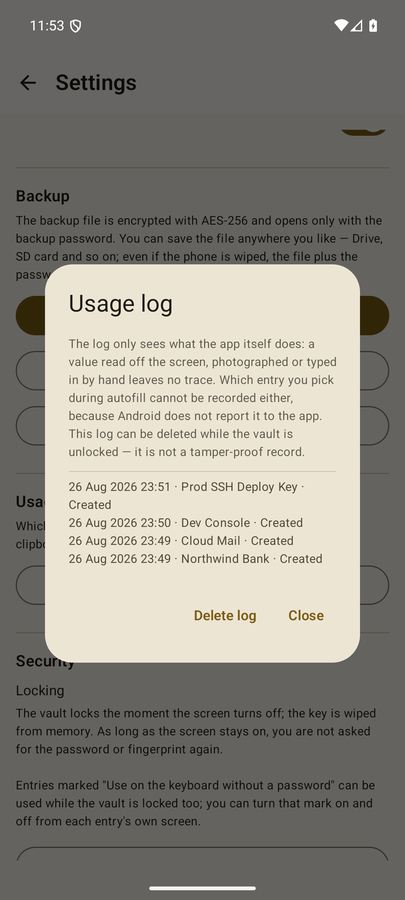
Sekuvo রেকর্ড করে কোন এন্ট্রির কোন ফিল্ড কখন কোথায় গেছে: ক্লিপবোর্ডে, ব্লুটুথ দিয়ে কোনো কম্পিউটারে (লক্ষ্য ডিভাইসের নামসহ), অথবা কীবোর্ড থেকে কোনো অ্যাপে টাইপ হয়েছে। কোনো কম্পিউটার আপোস হলে, এটি উত্তর দেয় “সেখানে কী গেছে, আমার কী পরিবর্তন করা দরকার”।
লগটি আপনার এন্ট্রির মতোই একই কী দিয়ে এনক্রিপ্ট করা এবং মানগুলো কখনো এতে লেখা হয় না — শুধু ইভেন্টের ধরন, ফিল্ডের নাম এবং গন্তব্য। একটি এন্ট্রি মুছলে তার লগও মুছে যায়, এবং আপনি সেটিংস থেকে পুরো লগ মুছে ফেলতে পারেন।
পাসওয়ার্ড জেনারেটর
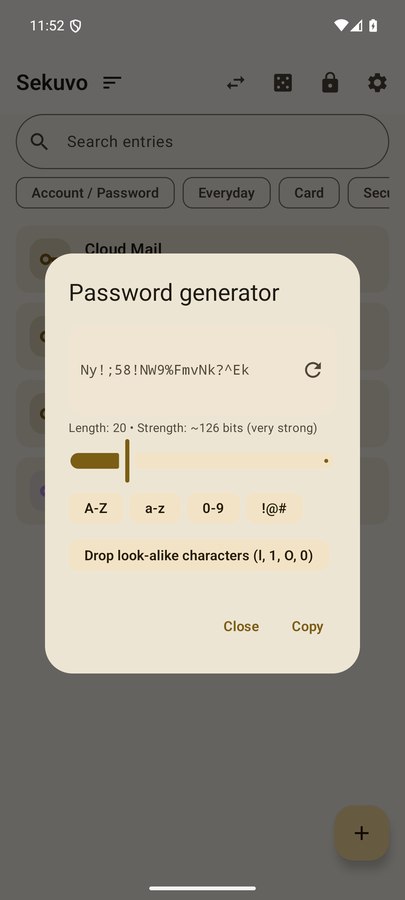
হোম স্ক্রিনের 🎲 আইকন থেকে, অথবা কোনো এন্ট্রি এডিট করার সময় পাসওয়ার্ড ফিল্ডের পাশ থেকে খোলা যায়। এটি একটি ক্রিপ্টোগ্রাফিক র্যান্ডম উৎস ব্যবহার করে, ৮–৬৪ অক্ষর তৈরি করে, অক্ষরের শ্রেণি বেছে নিতে দেয়, একই রকম দেখতে অক্ষর বাদ দিতে পারে, এবং ফলাফলের এনট্রপি বিট আকারে দেখায়।