Português
Guia
Tudo o que o Sekuvo faz, na ordem em que você provavelmente vai precisar. Nada aqui exige conta ou conexão com a internet.
Primeira execução
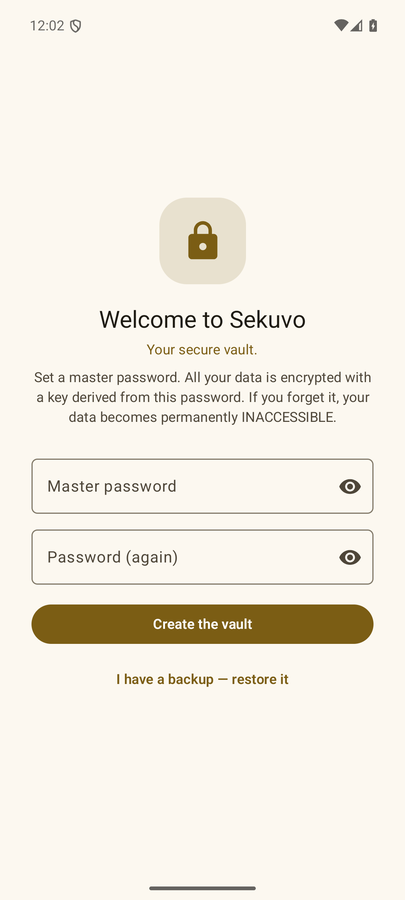
Na primeira abertura, você define uma senha principal. Cada segredo que você salva é criptografado com uma chave derivada dela, então é a única coisa que o Sekuvo não pode ajudar você a recuperar — anote-a em um lugar seguro antes de continuar.
Já tem um backup de outro telefone? Toque em “Tenho um backup — restaurá-lo” na tela de boas-vindas. Você ainda define primeiro uma senha principal para este dispositivo, e depois o seletor de arquivos abre sozinho e seus itens voltam.
Se o seu telefone tem sensor de impressão digital ou de rosto, o Sekuvo oferece usá-lo logo após a configuração. Isso é apenas uma camada de conveniência: a senha principal sempre funciona, e é ela que sobrevive a uma restauração de fábrica.
O que você pode salvar
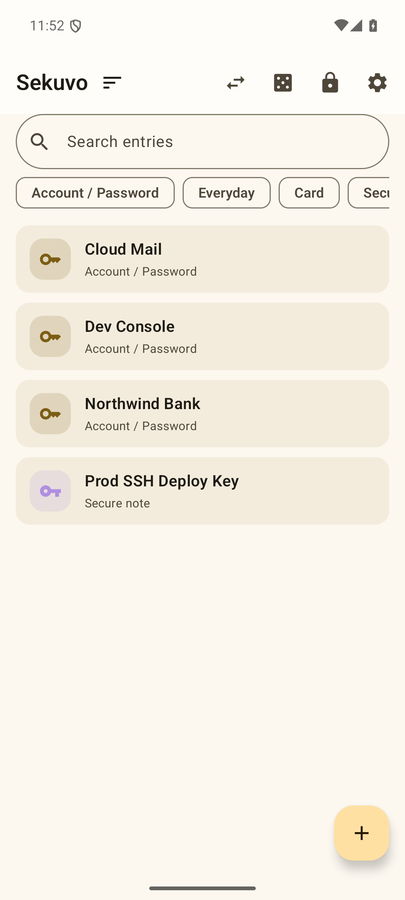
Quatro tipos de item cobrem a maior parte do que as pessoas guardam em um cofre:
- Conta / Senha — usuário, senha, site ou aplicativo.
- Dia a dia — nome, telefone, e-mail, endereço. O que os formulários pedem o tempo todo.
- Cartão — número do cartão, validade, CVV, IBAN.
- Nota segura — texto livre, com subtipos para scripts, chaves, códigos de recuperação e arquivos de configuração.
Itens de Conta e Dia a dia também aceitam campos personalizados: qualquer par “nome + valor” que você quiser. Campos personalizados são criptografados exatamente como os integrados e aparecem em todos os lugares em que os outros aparecem.
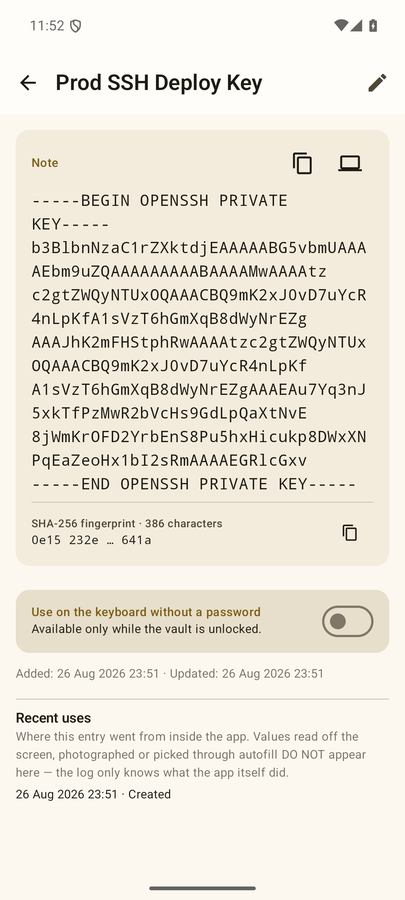
Usando um segredo sem a área de transferência
A área de transferência pode ser lida por outros aplicativos e é onde segredos são roubados. Por isso o Sekuvo oferece três formas de entregar um valor direto ao destino. Você ainda pode copiar — a área de transferência é limpa em 45 segundos ou, no mais tardar, quando você volta ao aplicativo; enquanto você está fora, o Android não deixa nenhum app limpá-la — mas os três canais abaixo são o motivo de o aplicativo existir.
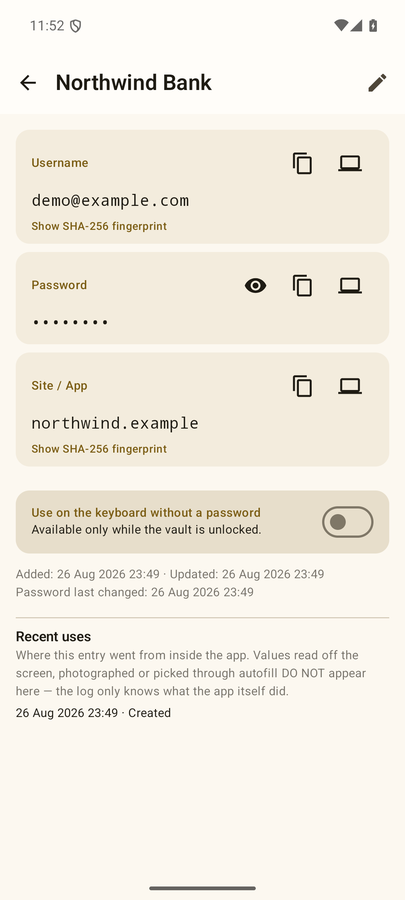
Preenchimento automático (dentro do telefone)
O Sekuvo pode atuar como o serviço de preenchimento automático do Android, então formulários de login e de cartão oferecem seus itens diretamente.
Para ativar: Sekuvo → Configurações → Ativar preenchimento automático → escolha o Sekuvo na lista do sistema. Essa lista tem nomes diferentes por dispositivo: em Samsung e Android 14+ é Senhas, chaves de acesso e preenchimento automático → Serviço preferido; no Android puro é Serviço de preenchimento automático.
Depois disso, tocar em um campo de usuário, senha ou cartão em qualquer aplicativo mostra seus itens correspondentes acima do teclado. Se o cofre estiver bloqueado, aparece primeiro uma etapa de desbloqueio — enquanto bloqueado, o sistema não recebe absolutamente nada.
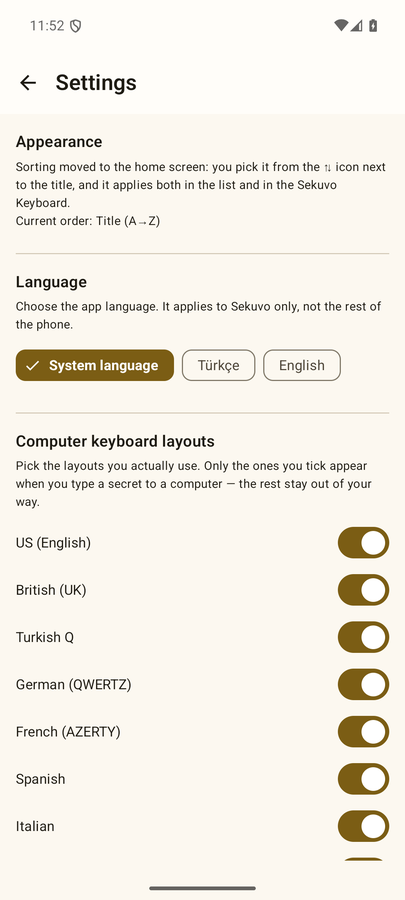
Teclado Sekuvo (dentro do telefone)
O complemento de teclado digita valores salvos em qualquer campo, em qualquer aplicativo, sem etapa de cópia.
Para ativar: Sekuvo → Configurações → Ativar o teclado → ative-o na lista do sistema, depois escolha “Teclado Sekuvo” no seletor de teclado sempre que precisar.
Itens usados recentemente ficam no topo e o 🔍 pesquisa em títulos, usuários e endereços. Com o cofre bloqueado, o teclado mostra apenas itens que você marcou para acesso rápido — veja abaixo.
Digitando em um computador via Bluetooth
Seu telefone pode atuar como um teclado Bluetooth e digitar um segredo no cursor do seu computador. Nada é instalado no computador, funciona em Windows, macOS e Linux, e o valor nunca toca a área de transferência ou uma rede. Requer Android 9 ou mais recente.
Passo a passo
- No Sekuvo, abra o item e toque no ícone 💻 ao lado do campo que você quer digitar. Mantenha esta tela aberta — seu telefone só se anuncia como teclado enquanto ela estiver aberta.
- No computador, adicione o telefone como um novo dispositivo Bluetooth: Configurações → Bluetooth e dispositivos → Adicionar dispositivo → Bluetooth no Windows, ou Ajustes do Sistema → Bluetooth no macOS.
- Confirme o código de pareamento nos dois lados.
- De volta ao telefone, escolha seu computador na lista e espere aparecer “Conectado”.
- Escolha o layout de teclado do computador — não o do telefone. O computador interpreta os códigos de tecla, então um layout errado transforma silenciosamente caracteres como @ " ? em outros.
- Clique no campo do computador onde o valor deve ir.
- Toque em Digitar no telefone. Após uma contagem regressiva de três segundos — que existe para você conseguir clicar naquele campo — o valor é digitado tecla por tecla.
Conectado, mas nada é digitado
Quase sempre a mesma causa: o computador pareou seu telefone como um telefone em algum momento anterior, então nunca ativou o serviço de teclado (HID) para ele. A conexão funciona e as teclas não vão para lugar nenhum.
- Remova o pareamento no computador (Remover dispositivo).
- Remova-o no telefone também (Esquecer nas configurações de Bluetooth). Os dois lados importam.
- Abra a tela 💻 no Sekuvo e deixe-a aberta.
- Pareie de novo, começando pelo computador.
- Para confirmar no Windows: o Gerenciador de Dispositivos → Dispositivos de Interface Humana deve agora listar um dispositivo Bluetooth HID.
No macOS, a primeira conexão pode abrir o Assistente de Configuração do Teclado, que pede para você pressionar uma tecla ao lado da tecla shift. Até essa janela ser fechada, o macOS não processa nada — essa é a causa comum de “conectado mas silencioso” em um Mac.
Velocidade, e como verificá-la
As teclas são enviadas uma de cada vez, então um segredo longo realmente demora — a caixa de diálogo mostra uma estimativa. Três velocidades são oferecidas, e a segura ser o padrão é proposital. Antes de aumentar, use o ⏱ Teste de velocidade: ele digita dez blocos idênticos separados por espaço e informa os caracteres por segundo medidos. Se ao menos um bloco for diferente, essa velocidade não é segura neste computador — baixe um degrau.
O teste de velocidade também serve como diagnóstico: nada digitado significa pareamento, caracteres embaralhados significam o layout, uma execução cortada significa a velocidade.
Durante a digitação você vê uma barra de progresso e um botão Parar. Se a fila de envio travar, o Sekuvo tenta de novo com espera crescente e, se ainda assim falhar, para e avisa você em qual caractere — um segredo nunca fica digitado pela metade em silêncio.
Como funciona o bloqueio
O cofre bloqueia no instante em que a tela em que está se apaga — inclusive fechar um telefone dobrável. Nesse instante a chave é apagada da memória; os títulos dos itens podem continuar listados, mas nada pode ser descriptografado.
Sair do aplicativo com a tela acesa não o bloqueia. Isso é proposital: o aplicativo, o teclado e o preenchimento automático compartilham uma sessão, senão trocar para o navegador para colar uma senha deixaria você trancado do lado de fora no meio da tarefa.
Acesso rápido — uma troca deliberada
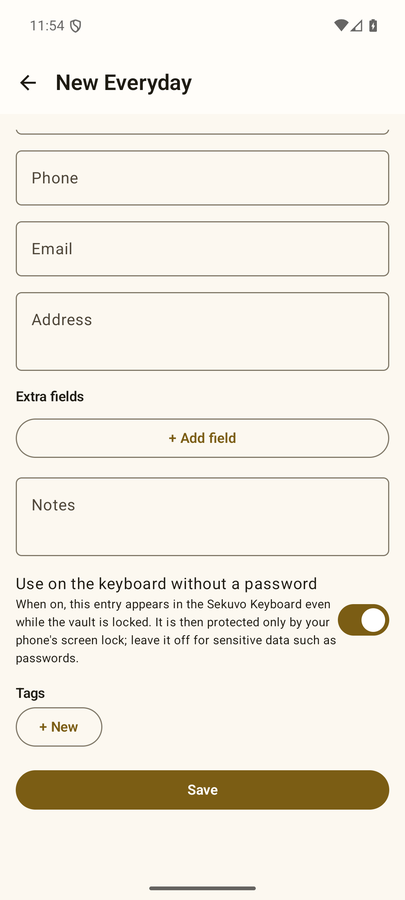
Itens que você marca explicitamente como “usar no teclado sem senha” são salvos uma segunda vez, criptografados com uma chave de dispositivo separada, para que o teclado possa lê-los com o cofre bloqueado.
A troca é dita claramente: esses itens são protegidos pelo bloqueio de tela do seu telefone, não pela sua senha principal. Mantenha senhas fora disso. A marcação vem desativada por padrão; a única exceção são novos itens Dia a dia, que começam marcados porque nomes e números de telefone são exatamente o que você quer à mão — você pode desativar qualquer um deles.
Backups e restauração
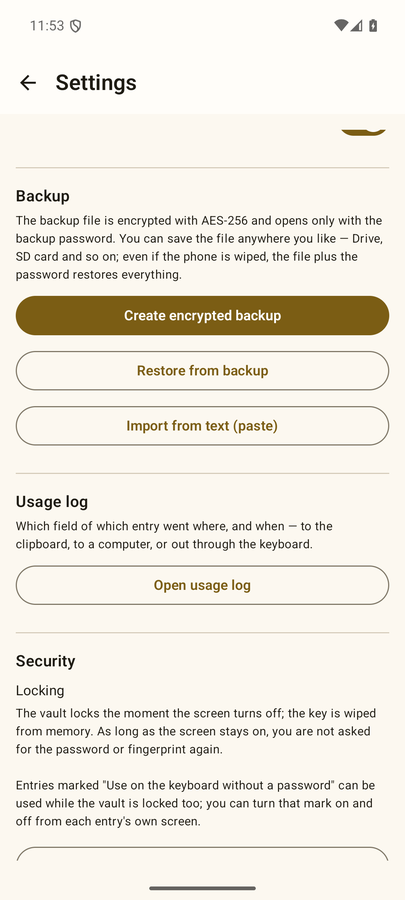
O backup do sistema (backup do Google, transferência de dispositivo) é desativado deliberadamente, então existe exatamente uma forma de seu cofre sair do telefone, e é a que você escolhe: Configurações → Criar backup criptografado.
Você escolhe uma senha de backup — deixe-a diferente da sua senha principal, porque a senha de backup é a que acaba sendo digitada em computadores. O resultado é um único arquivo .vaultbak que você salva onde quiser: Drive, um cartão SD, um pendrive.
O arquivo é independente do dispositivo: seu próprio sal e parâmetros de derivação de chave vivem no cabeçalho. Arquivo mais senha de backup restauram tudo em qualquer telefone, mesmo após uma restauração de fábrica. Restaure em Configurações → Restaurar de um backup, ou pela tela de boas-vindas em uma instalação nova.
Restaurar oferece adicionar aos existentes ou substituir todos. Ambos são verificados antes de qualquer coisa ser escrita — uma senha errada falha na etapa de autenticação, e nada é excluído até os novos dados serem confirmados.
Trazendo segredos de um computador
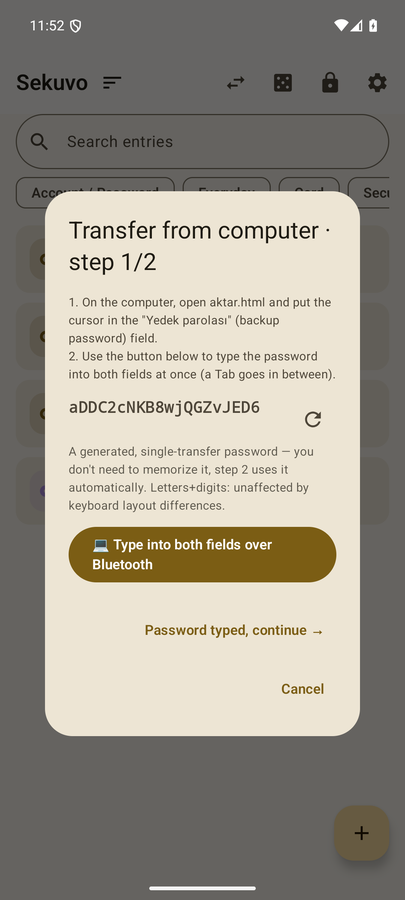
Digitar uma chave longa à mão em um telefone é onde erros acontecem. O Sekuvo os transporta como um envelope criptografado, de duas formas: texto que você cola, ou códigos QR que você escaneia.
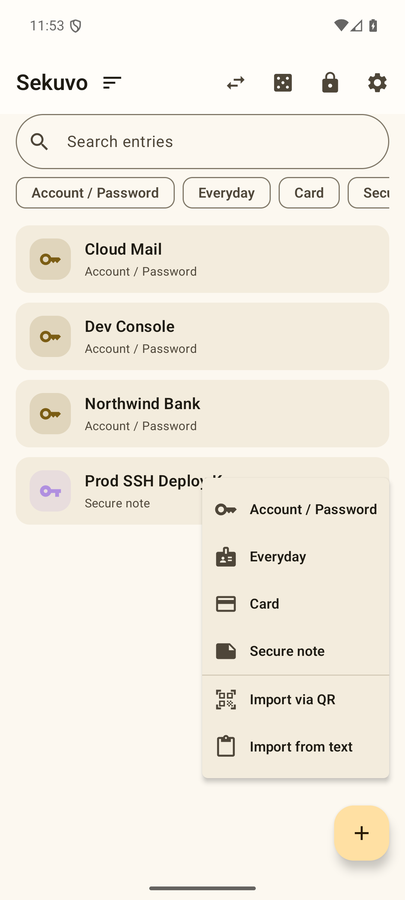
No telefone: o botão ➕ oferece Importar por QR e Importar de texto. A importação por QR abre a câmera; os quadros são decodificados no dispositivo, e transferências com vários quadros mostram o progresso enquanto são coletados.
A ferramenta do lado do computador
A ferramenta que constrói esses envelopes é um único arquivo HTML, e é deliberadamente um download, não um site. O sekuvo.com nunca pede um segredo a você; uma página que fizesse isso seria exatamente como um site de phishing.
- Abra o projeto no GitHub e vá em Releases.
- Baixe o
aktar.htmlda versão mais recente. - Confira o SHA-256 dele com o valor publicado ao lado:
shasum -a 256 aktar.htmlno macOS ou Linux,certutil -hashfile aktar.html SHA256no Windows. - Abra o arquivo dando dois cliques nele. Ele roda a partir do seu disco — a barra de endereço mostra
file://, não um site. - Cole seu texto, defina uma senha de transferência, e ele produz o envelope como texto ou como códigos QR.
- No telefone, escaneie ou cole, digite a mesma senha e escolha adicionar ou substituir.
Toda a criptografia acontece dentro do seu navegador, na sua máquina. Também existe o vault-clip.py para a linha de comando, que faz o mesmo a partir da área de transferência ou de um arquivo e pode desenhar os códigos QR em um terminal.
Se você preferir não usar a ferramenta
O envelope é um formato aberto, não algo que só o Sekuvo pode criar: PBKDF2-HMAC-SHA256 com 310.000 rodadas, AES-256-GCM, embrulhado em um pequeno objeto JSON. Você pode construí-lo você mesmo com cerca de trinta linhas que já leu, e colar o resultado em Importar de texto — o aplicativo não tem como saber qual ferramenta o produziu, e não se importa.
A receita está no repositório: docs/kendi-zarfini-uret.md (escrita em turco).
Registro de uso
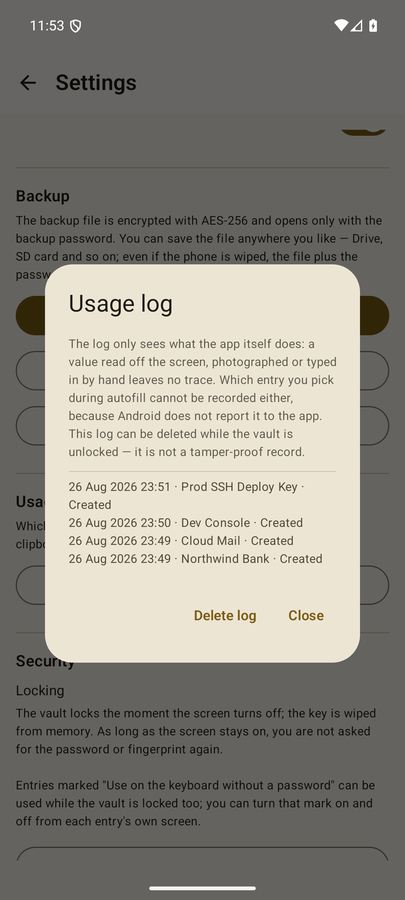
O Sekuvo registra qual campo de qual item foi para onde e quando: para a área de transferência, para um computador via Bluetooth (com o nome do dispositivo de destino), ou digitado em um aplicativo pelo teclado. Quando um computador é comprometido, isso responde “o que foi parar lá, o que preciso mudar”.
O registro é criptografado com a mesma chave dos seus itens e os valores nunca são gravados nele — apenas o tipo de evento, o nome do campo e o destino. Excluir um item exclui seu registro, e você pode limpar tudo pelas Configurações.
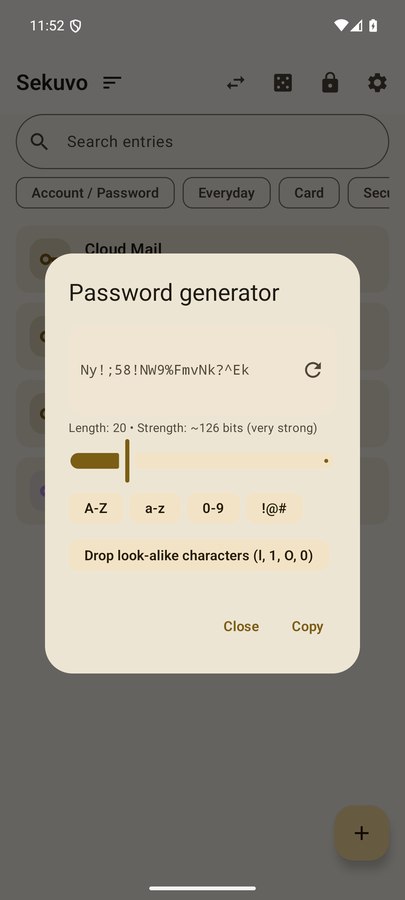
Gerador de senhas
Acessível pelo ícone 🎲 na tela inicial, ou ao lado do campo de senha ao editar um item. Ele usa uma fonte criptográfica de aleatoriedade, produz de 8 a 64 caracteres, permite escolher classes de caracteres, pode remover caracteres parecidos entre si, e mostra a entropia resultante em bits.