Türkçe
Kılavuz
Sekuvo'nun yaptığı her şey, muhtemelen ihtiyaç duyacağın sırayla. Buradaki hiçbir şey hesap ya da internet bağlantısı gerektirmez.
İlk açılış
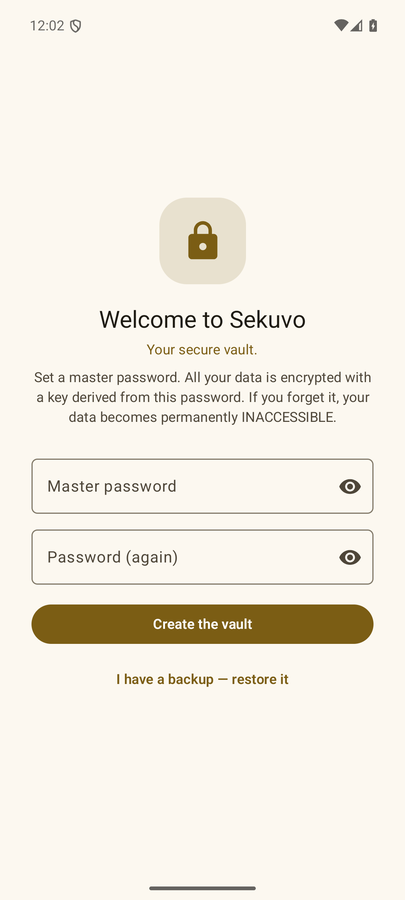
İlk açılışta bir ana parola belirlersin. Kaydettiğin her sır ondan türetilen bir anahtarla şifrelenir; yani Sekuvo'nun senin için kurtaramayacağı tek şey odur — devam etmeden önce güvenli bir yere yaz.
Başka bir telefondan yedeğin var mı? Karşılama ekranındaki “Yedeğim var — geri yükle” bağlantısına dokun. Önce bu cihaz için yine bir ana parola belirlersin, hemen ardından dosya seçici kendiliğinden açılır ve kayıtların geri gelir.
Telefonunda parmak izi ya da yüz tanıma varsa Sekuvo kurulumdan hemen sonra bunu kullanmayı teklif eder. Bu yalnızca bir kolaylık katmanıdır: ana parola her zaman çalışır ve cihaz sıfırlansa bile ayakta kalan odur.
Neleri saklayabilirsin
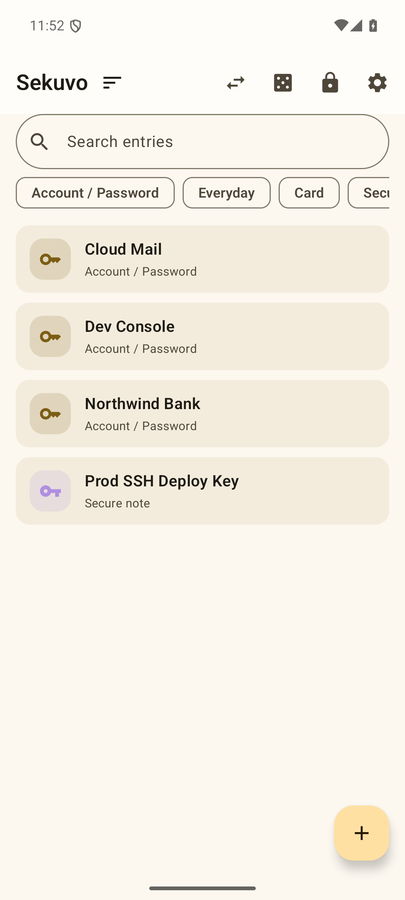
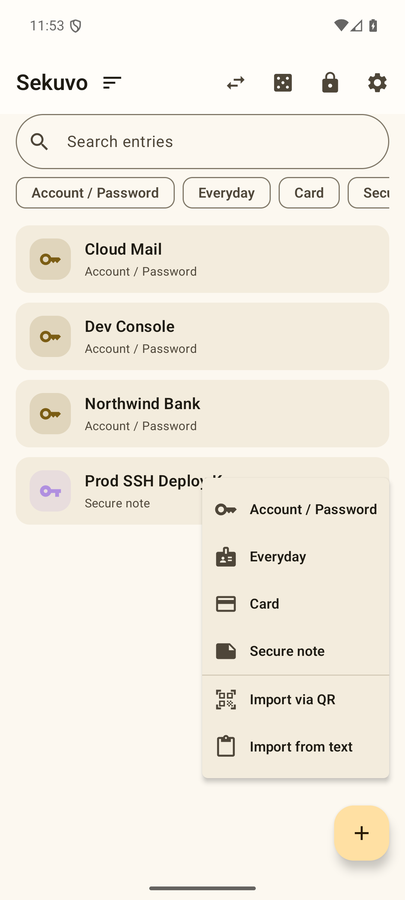
Dört kayıt türü, bir kasada tutulanların çoğunu karşılar:
- Hesap / Şifre — kullanıcı adı, şifre, site ya da uygulama.
- Gündelik — ad soyad, telefon, e-posta, adres. Formların sürekli istediği şeyler.
- Kart — kart numarası, son kullanma, CVV, IBAN.
- Güvenli not — serbest metin; betik, anahtar, kurtarma kodu ve yapılandırma dosyası alt türleriyle.
Hesap ve Gündelik kayıtları ayrıca ek alan kabul eder: istediğin kadar “alan adı + değer” çifti. Ek alanlar da yerleşik alanlarla birebir aynı şekilde şifrelenir ve onların göründüğü her yerde görünür.
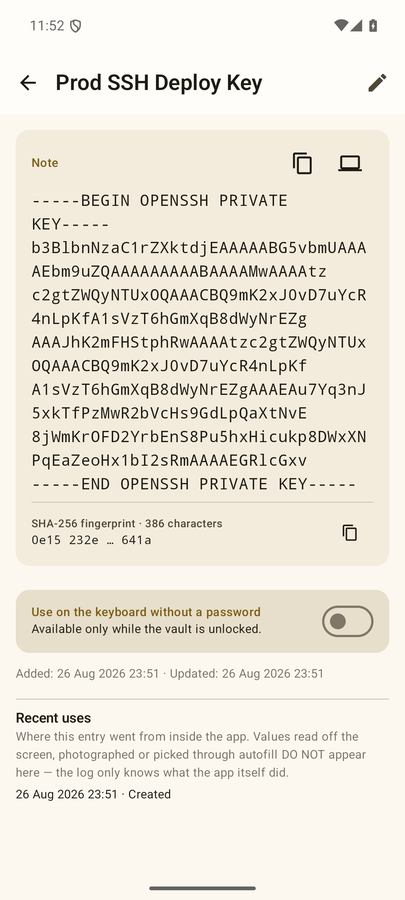
Sırrı panoya uğratmadan kullanmak
Pano başka uygulamalarca okunabilir ve sırların çalındığı yerdir. Sekuvo bunun yerine değeri doğrudan hedefine ulaştıran üç yol sunar. Kopyalamayı da kullanabilirsin — pano 45 saniye içinde, en geç uygulamaya döndüğünde temizlenir; uzaktayken Android hiçbir uygulamanın panoyu temizlemesine izin vermez — ama uygulamanın var olma sebebi aşağıdaki üç kanaldır.
Otomatik doldurma (telefonun içinde)
Sekuvo, Android'in otomatik doldurma servisi olarak çalışabilir; böylece giriş ve kart formları kayıtlarını doğrudan sunar.
Açmak için: Sekuvo → Ayarlar → Otomatik doldurmayı etkinleştir → açılan sistem listesinden Sekuvo'yu seç. Listenin adı cihaza göre değişir: Samsung ve Android 14+ cihazlarda Şifreler, parolalar ve otomatik doldurma → Tercih edilen servis, saf Android'de Otomatik doldurma servisi.
Sonrasında herhangi bir uygulamada kullanıcı adı, şifre ya da kart alanına dokunduğunda eşleşen kayıtların klavyenin üstünde çıkar. Kasa kilitliyse önce kilit açma adımı gelir — kilitliyken sisteme hiçbir değer verilmez.
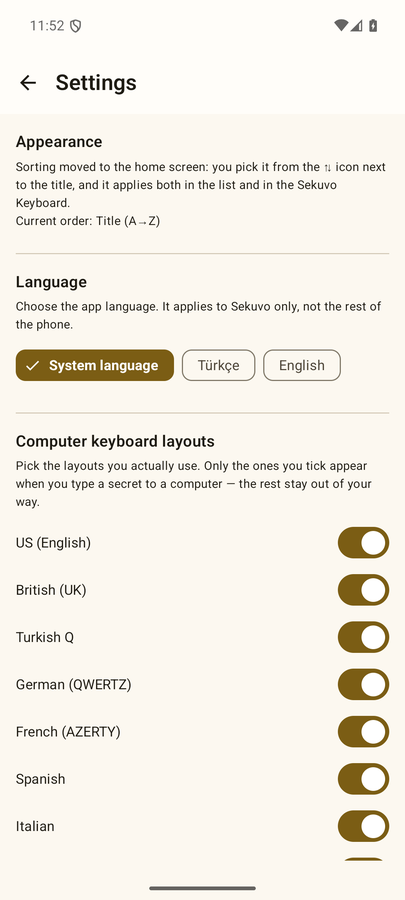
Sekuvo Klavyesi (telefonun içinde)
Klavye eklentisi, kayıtlı değerleri herhangi bir uygulamada herhangi bir alana kopyalama adımı olmadan yazar.
Açmak için: Sekuvo → Ayarlar → Klavyeyi etkinleştir → sistem listesinden aç, sonra ihtiyaç duyduğunda klavye değiştiriciden “Sekuvo Klavyesi”ni seç.
Son kullandığın kayıtlar en üstte durur; 🔍 ile başlık, kullanıcı adı ve adres üzerinde arama yapılır (Türkçe harfler ASCII karşılıklarıyla eşleşir, “sifre” yazınca “şifre” bulunur). Kasa kilitliyken klavye yalnızca hızlı erişim işaretli kayıtları gösterir — aşağıya bak.
Bluetooth ile bilgisayara yazma
Telefonun Bluetooth klavye gibi davranıp bir sırrı bilgisayarındaki imlecin olduğu yere yazabilir. Bilgisayara hiçbir şey kurulmaz; Windows, macOS ve Linux'ta çalışır; değer ne panodan ne ağdan geçer. Android 9 ve üzeri gerekir.
Adım adım
- Sekuvo'da kaydı aç ve yazdırmak istediğin alanın yanındaki 💻 simgesine dokun. Bu ekranı açık tut — telefon kendini yalnızca bu ekran açıkken klavye olarak duyurur.
- Bilgisayarda telefonu yeni bir Bluetooth cihazı olarak ekle: Windows'ta Ayarlar → Bluetooth ve cihazlar → Cihaz ekle → Bluetooth, macOS'ta Sistem Ayarları → Bluetooth.
- Eşleşme kodunu iki tarafta da onayla.
- Telefona dön, listeden bilgisayarını seç ve “Bağlı” yazmasını bekle.
- Bilgisayarın klavye düzenini seç — telefonunkini değil. Tuş kodlarını bilgisayar yorumlar; yanlış düzende @ " ? gibi karakterler sessizce başkasına dönüşür.
- Bilgisayarda, değerin gideceği kutuya tıkla.
- Telefonda Yaz'a bas. Üç saniyelik geri sayımdan sonra — ki o üç saniye tam da o kutuya tıklayabilmen için vardır — değer tuş tuş yazılır.
Bağlı görünüyor ama hiçbir şey yazmıyor
Neredeyse her zaman aynı sebep: bilgisayar telefonunu daha önce bir noktada telefon olarak eşleştirmiş, dolayısıyla onun için klavye (HID) servisini hiç açmamış. Bağlantı kurulur, tuşlar gider, hiçbir yere varmaz.
- Bilgisayarda eşleşmeyi kaldır (Cihazı kaldır).
- Telefonda da kaldır (Bluetooth ayarlarında Eşleştirmeyi unut). İki taraf da önemli.
- Sekuvo'daki 💻 ekranını aç ve açık bırak.
- Eşleştirmeyi bilgisayardan başlatarak yeniden yap.
- Windows'ta doğrulaması: Aygıt Yöneticisi → İnsan Arabirim Aygıtları altında artık bir Bluetooth HID aygıtı görünmeli.
macOS'ta ilk bağlantıda Klavye Kurulum Yardımcısı açılabilir ve shift tuşunun yanındaki tuşa basmanı ister. O pencere kapanana kadar macOS hiçbir tuşu işlemez — Mac'te “bağlı ama sessiz” durumunun olağan sebebi budur.
Hız ve hızın denetlenmesi
Tuşlar tek tek gönderilir, dolayısıyla uzun bir sır gerçekten zaman alır — diyalog tahmini süreyi gösterir. Üç hız sunulur ve güvenli olanın varsayılan olması bilinçlidir. Hızı artırmadan önce ⏱ Hız testi'ni kullan: boşlukla ayrılmış on özdeş blok yazar ve ölçülen karakter/sn'yi bildirir. Bloklardan biri bile farklıysa o hız bu bilgisayarda güvenli değildir — bir alt kademeye in.
Hız testi aynı zamanda teşhis aracıdır: hiç yazmıyorsa sorun eşleştirmede, karakterler bozuksa düzende, yazma yarıda kesiliyorsa hızdadır.
Yazma sırasında ilerleme çubuğu ve Durdur düğmesi vardır. Gönderim kuyruğu tıkanırsa Sekuvo geri çekilerek tekrar dener; yine olmazsa durur ve kaçıncı karakterde durduğunu söyler — bir sır asla sessizce yarım yazılmaz.
Kilit nasıl çalışır
Kasa, üzerinde bulunduğu ekran karardığı anda kilitlenir — katlanabilir bir cihazı kapatmak da buna dahildir. O anda anahtar bellekten silinir; kayıt başlıkları hâlâ listelenebilir ama hiçbir şey çözülemez.
Ekran açıkken uygulamadan çıkmak kilitlemez. Bu bilinçlidir: uygulama, klavye ve otomatik doldurma aynı oturumu paylaşır; aksi hâlde bir şifreyi yapıştırmak için tarayıcıya geçmen işin ortasında seni dışarıda bırakırdı.
Hızlı erişim — bilinçli bir takas
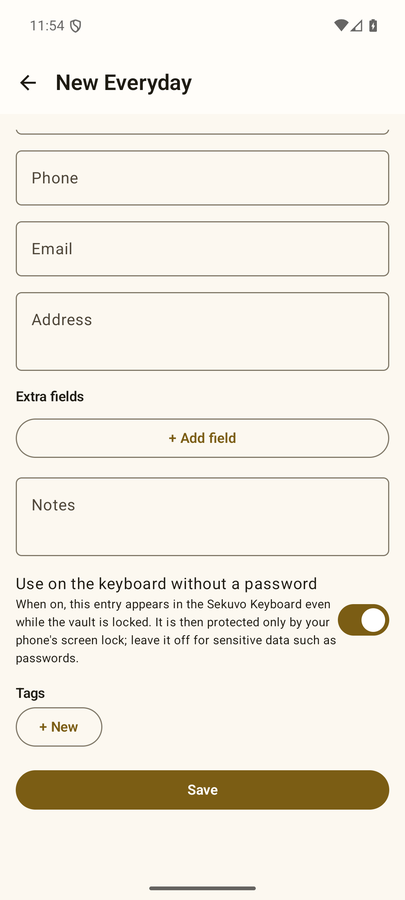
“Klavyede parolasız kullan” diye işaretlediğin kayıtlar ikinci kez, ayrı bir cihaz anahtarıyla şifrelenip saklanır; böylece klavye onları kasa kilitliyken okuyabilir.
Takas açıkça yazılıdır: o kayıtları koruyan şey ana parolan değil, telefonunun ekran kilidi olur. Şifreleri buraya koyma. İşaret varsayılan olarak kapalıdır; tek istisna yeni Gündelik kayıtlarıdır — ad ve telefon numarası zaten el altında olsun istenen şeylerdir, ama istediğini tek tek kapatabilirsin.
Yedekleme ve geri yükleme
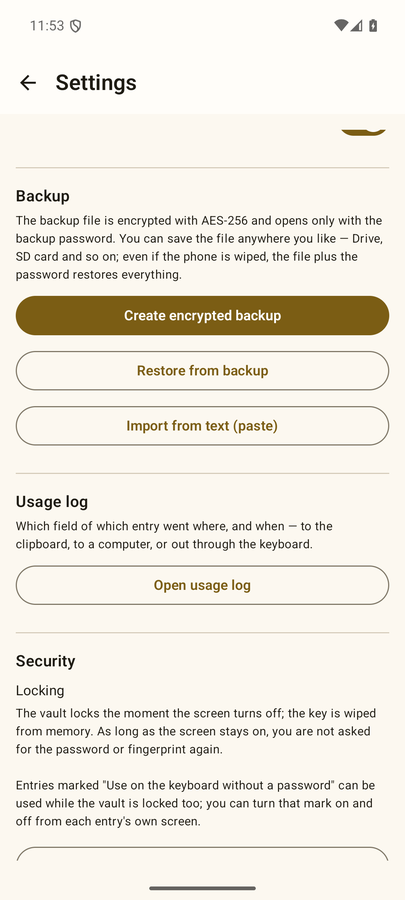
Sistem yedeklemesi (Google yedekleme, cihaz aktarımı) bilinçli olarak kapalıdır; böylece kasanın telefondan çıkma yolu tektir ve senin seçtiğin yoldur: Ayarlar → Şifreli yedek oluştur.
Bir yedek parolası belirlersin — ana parolandan farklı olsun, çünkü bilgisayarlarda yazılan parola yedek parolasıdır. Sonuç, istediğin yere kaydedeceğin tek bir .vaultbak dosyasıdır: Drive, SD kart, USB bellek.
Dosya cihazdan bağımsızdır: kendi tuzu ve anahtar türetme parametreleri başlığında durur. Dosya artı yedek parolası, cihaz sıfırlanmış olsa bile her telefonda her şeyi geri getirir. Geri yükleme Ayarlar → Yedekten geri yükle'den, temiz kurulumda ise karşılama ekranından yapılır.
Geri yükleme mevcuta ekle ya da tümünü değiştir sunar. İkisi de hiçbir şey yazılmadan önce denetlenir — yanlış parola doğrulama aşamasında düşer ve yeni veri doğrulanmadan hiçbir şey silinmez.
Bilgisayardan sır getirmek
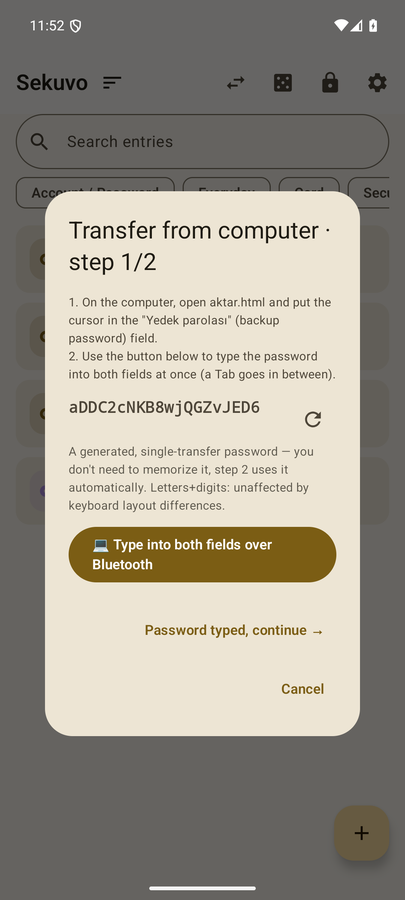
Uzun bir anahtarı telefona elle yazmak, hataların çıktığı yerdir. Sekuvo bunun yerine sırları şifreli bir zarf hâlinde taşır; iki biçimde: yapıştırdığın metin ya da taradığın QR kodları.
Telefonda: ➕ düğmesi QR ile içe aktar ve Metinden içe aktar seçeneklerini sunar. QR içe aktarma kamerayı açar; kareler cihazda çözülür ve çok kareli aktarımlarda toplanma ilerlemesi gösterilir.
Bilgisayar tarafındaki araç
Bu zarfları üreten araç tek bir HTML dosyasıdır ve bilinçli olarak bir web sayfası değil, indirilen bir dosyadır. sekuvo.com senden asla bir sır istemez; isteyen bir sayfa, tam olarak bir kimlik avı sitesinin göründüğü gibi görünürdü.
- Projeyi GitHub'da aç ve Releases bölümüne git.
- Son sürümden
aktar.htmldosyasını indir. - Yanında yayınlanan SHA-256 özetiyle karşılaştır: macOS ve Linux'ta
shasum -a 256 aktar.html, Windows'tacertutil -hashfile aktar.html SHA256. - Dosyayı çift tıklayarak aç. Kendi diskinden çalışır — adres çubuğunda bir site değil
file://yazar. - Metnini yapıştır, bir aktarım parolası belirle; araç zarfı metin ya da QR kodları olarak üretir.
- Telefonda tara ya da yapıştır, aynı parolayı gir, ekle ya da değiştir'i seç.
Şifrelemenin tamamı kendi makinende, tarayıcının içinde olur. Komut satırı için ayrıca vault-clip.py vardır; aynı işi panodan ya da bir dosyadan yapar ve QR kodlarını terminalde çizebilir.
Aracı hiç kullanmak istemiyorsan
Zarf, yalnız Sekuvo'nun üretebildiği bir şey değil, açık bir biçimdir: 310.000 turluk PBKDF2-HMAC-SHA256, AES-256-GCM, küçük bir JSON'un içinde. Onu kendi okuduğun otuz satırla da üretebilir, sonucu Metinden içe aktar'a yapıştırabilirsin — uygulamanın hangi araçla üretildiğini anlamasının yolu yok, umursamıyor da.
Tarifi depoda: docs/kendi-zarfini-uret.md.
Kullanım günlüğü
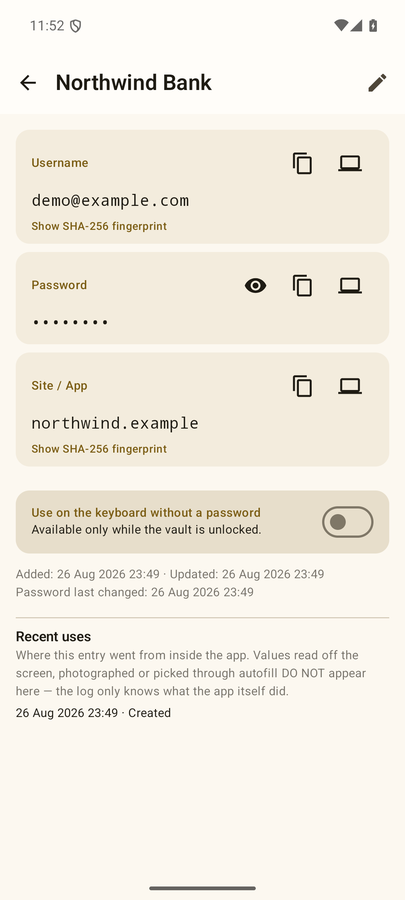
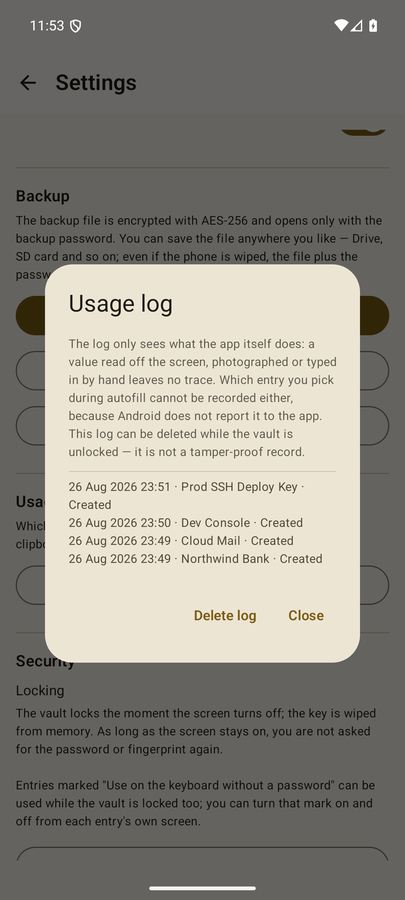
Sekuvo, hangi kaydın hangi alanının ne zaman nereye gittiğini tutar: panoya, Bluetooth ile bilgisayara (hedef cihazın adıyla) ya da klavyeden hangi uygulamaya. Bir bilgisayar ele geçtiğinde “oraya ne gitti, neyi değiştirmem gerek” sorusunun cevabı budur.
Günlük, kayıtlarınla aynı anahtarla şifrelidir ve değerlerin kendisi hiçbir koşulda yazılmaz — yalnızca olayın türü, alan adı ve hedef. Bir kaydı silmek günlüğünü de siler; tamamını Ayarlar'dan temizleyebilirsin.
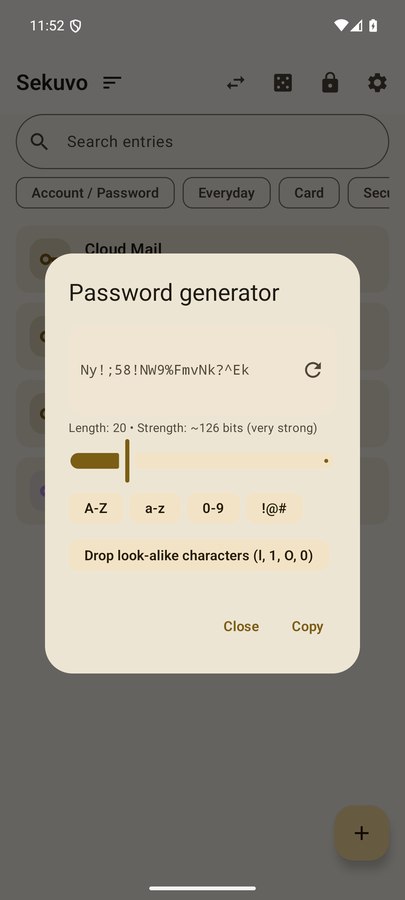
Şifre üretici
Ana ekrandaki 🎲 simgesinden ya da kayıt düzenlerken şifre alanının yanından açılır. Kriptografik rastgelelik kullanır, 8–64 karakter üretir, karakter sınıflarını seçtirir, birbirine benzeyen karakterleri eleyebilir ve sonucun entropisini bit olarak gösterir.