हिन्दी
मार्गदर्शिका
Sekuvo जो कुछ करता है, उसी क्रम में जिस क्रम में आपको ज़रूरत पड़ेगी। इसमें से किसी के लिए खाता या इंटरनेट कनेक्शन नहीं चाहिए।
पहली बार खोलना
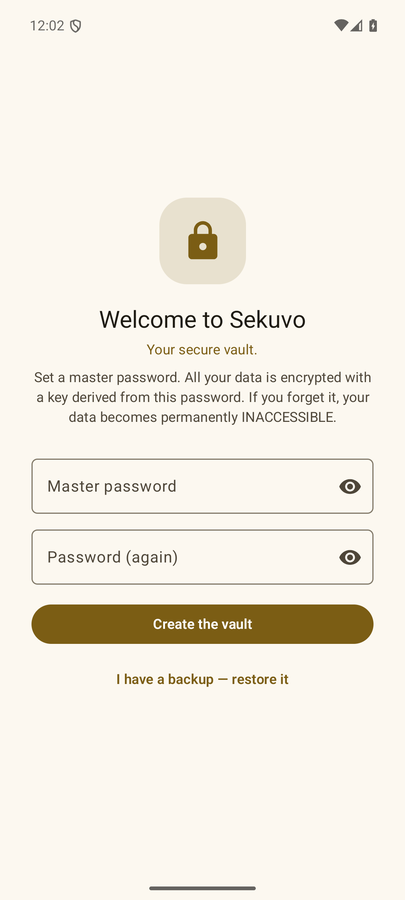
पहली बार खोलने पर आप एक मास्टर पासवर्ड तय करते हैं। आपका हर राज़ उसी से बनी कुंजी से एन्क्रिप्ट होता है — यानी यही एक चीज़ है जिसे Sekuvo आपके लिए वापस नहीं ला सकता। आगे बढ़ने से पहले इसे किसी सुरक्षित जगह लिख लें।
क्या दूसरे फ़ोन का बैकअप है? स्वागत स्क्रीन पर “मेरे पास बैकअप है — पुनर्स्थापित करें” पर टैप करें। इस डिवाइस के लिए मास्टर पासवर्ड फिर भी पहले तय होता है, उसके तुरंत बाद फ़ाइल चयनकर्ता अपने आप खुलता है और आपकी एंट्री लौट आती हैं।
अगर आपके फ़ोन में फ़िंगरप्रिंट या फ़ेस सेंसर है, तो सेटअप के बाद Sekuvo उसे इस्तेमाल करने का सुझाव देता है। यह केवल सुविधा की परत है: मास्टर पासवर्ड हमेशा काम करता है और फ़ैक्ट्री रीसेट के बाद भी वही बचता है।
आप क्या रख सकते हैं
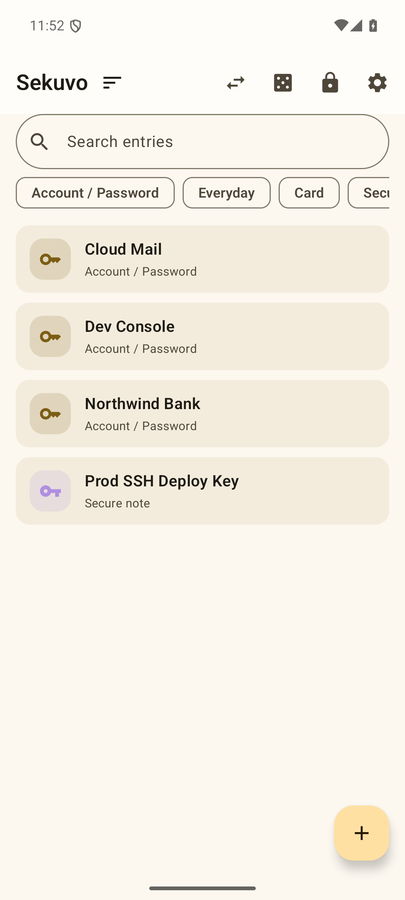
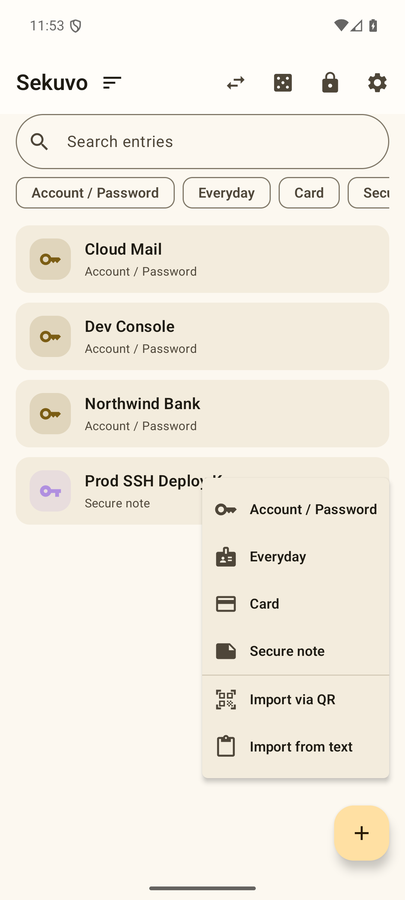
चार एंट्री प्रकार वह सब कवर करते हैं जो आम तौर पर तिजोरी में रखा जाता है:
- खाता / पासवर्ड — उपयोगकर्ता नाम, पासवर्ड, साइट या ऐप।
- रोज़मर्रा — नाम, फ़ोन, ईमेल, पता। वही चीज़ें जो फ़ॉर्म बार-बार माँगते हैं।
- कार्ड — कार्ड नंबर, समाप्ति, CVV, IBAN।
- सुरक्षित नोट — खुला पाठ; स्क्रिप्ट, कुंजी, रिकवरी कोड और कॉन्फ़िग फ़ाइलों के उप-प्रकारों के साथ।
खाता और रोज़मर्रा एंट्री में अपने बनाए फ़ील्ड भी जोड़े जा सकते हैं: जितने चाहें “नाम + मान” जोड़े। ये भी अंतर्निहित फ़ील्ड जितने ही एन्क्रिप्टेड होते हैं और वहीं दिखते हैं जहाँ बाक़ी।
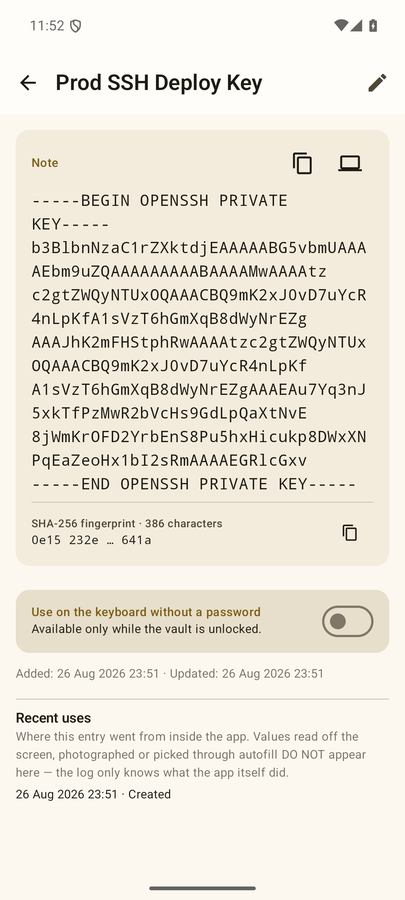
क्लिपबोर्ड के बिना राज़ इस्तेमाल करना
क्लिपबोर्ड दूसरे ऐप पढ़ सकते हैं और वहीं राज़ चोरी होते हैं। Sekuvo इसके बजाय मान को सीधे उसकी मंज़िल तक पहुँचाने के तीन रास्ते देता है। कॉपी करना भी उपलब्ध है — क्लिपबोर्ड 45 सेकंड के भीतर, या देर से देर ऐप पर लौटने पर साफ़ हो जाता है; जब तक आप बाहर हैं, Android किसी भी ऐप को उसे साफ़ करने नहीं देता — पर ऐप के होने की वजह नीचे दिए तीन रास्ते हैं।
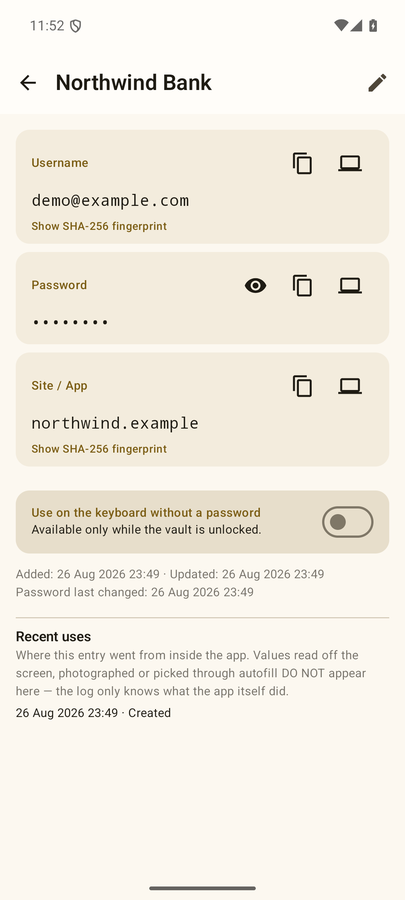
ऑटोफ़िल (फ़ोन के भीतर)
Sekuvo, Android की ऑटोफ़िल सेवा बन सकता है, ताकि साइन-इन और कार्ड फ़ॉर्म सीधे आपकी एंट्री दिखाएँ।
चालू करने के लिए: Sekuvo → सेटिंग्स → ऑटोफ़िल सक्षम करें → सिस्टम सूची में से Sekuvo चुनें। सूची का नाम डिवाइस के अनुसार बदलता है: Samsung और Android 14+ पर पासवर्ड, पासकी और ऑटोफ़िल → पसंदीदा सेवा; शुद्ध Android पर ऑटोफ़िल सेवा।
इसके बाद किसी भी ऐप में उपयोगकर्ता नाम, पासवर्ड या कार्ड फ़ील्ड पर टैप करते ही आपकी मेल खाती एंट्री कीबोर्ड के ऊपर दिखती हैं। तिजोरी लॉक हो तो पहले अनलॉक का चरण आता है — लॉक रहते सिस्टम को कुछ भी नहीं दिया जाता।
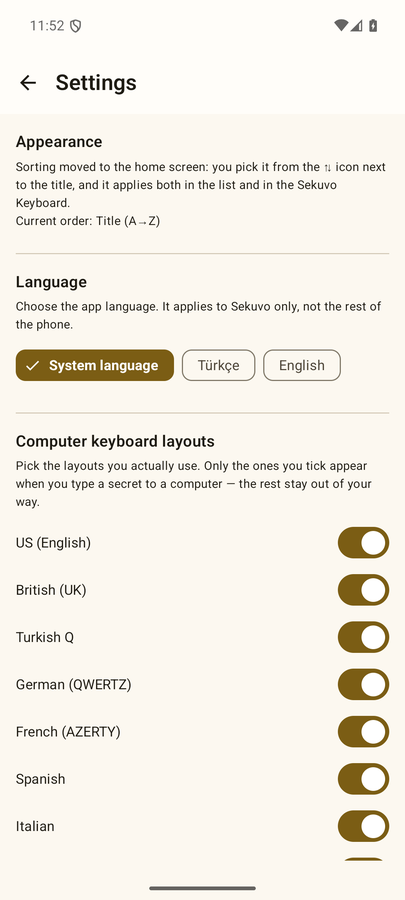
Sekuvo कीबोर्ड (फ़ोन के भीतर)
कीबोर्ड ऐड-ऑन सहेजे गए मानों को किसी भी ऐप के किसी भी फ़ील्ड में, कॉपी किए बिना टाइप करता है।
चालू करने के लिए: Sekuvo → सेटिंग्स → कीबोर्ड सक्षम करें → सिस्टम सूची में चालू करें, फिर ज़रूरत पड़ने पर कीबोर्ड स्विचर से “Sekuvo कीबोर्ड” चुनें।
हाल में इस्तेमाल की गई एंट्री ऊपर रहती हैं और 🔍 शीर्षक, उपयोगकर्ता नाम व पते में खोजता है। तिजोरी लॉक होने पर कीबोर्ड केवल त्वरित पहुँच के लिए चिह्नित एंट्री दिखाता है — नीचे देखें।
ब्लूटूथ से कंप्यूटर में टाइप करना
आपका फ़ोन ब्लूटूथ कीबोर्ड बनकर कंप्यूटर के कर्सर पर राज़ टाइप कर सकता है। कंप्यूटर पर कुछ भी इंस्टॉल नहीं होता; Windows, macOS और Linux पर चलता है; और मान न क्लिपबोर्ड से गुज़रता है, न नेटवर्क से। Android 9 या नया चाहिए।
चरण दर चरण
- Sekuvo में एंट्री खोलें और जिस फ़ील्ड को टाइप कराना है उसके पास 💻 आइकन दबाएँ। यह स्क्रीन खुली रखें — फ़ोन खुद को कीबोर्ड के रूप में तभी घोषित करता है।
- कंप्यूटर पर फ़ोन को नया ब्लूटूथ डिवाइस जोड़ें: Windows में सेटिंग्स → ब्लूटूथ और डिवाइस → डिवाइस जोड़ें → ब्लूटूथ, macOS में सिस्टम सेटिंग्स → ब्लूटूथ।
- दोनों तरफ़ पेयरिंग कोड की पुष्टि करें।
- फ़ोन पर लौटें, सूची से अपना कंप्यूटर चुनें और “कनेक्टेड” आने तक रुकें।
- कंप्यूटर का कीबोर्ड लेआउट चुनें — फ़ोन का नहीं। की-कोड कंप्यूटर पढ़ता है; ग़लत लेआउट में @ " ? जैसे अक्षर चुपचाप बदल जाते हैं।
- कंप्यूटर पर उस फ़ील्ड में क्लिक करें जहाँ मान जाना है।
- फ़ोन पर टाइप करें दबाएँ। तीन सेकंड की गिनती के बाद — जो उसी क्लिक के लिए है — मान एक-एक कुंजी करके लिखा जाता है।
कनेक्टेड दिखता है, पर कुछ टाइप नहीं होता
वजह लगभग हमेशा एक ही: कंप्यूटर ने पहले कभी आपके फ़ोन को फ़ोन की तरह पेयर किया था, इसलिए उसके लिए कीबोर्ड (HID) सेवा कभी चालू ही नहीं हुई। कनेक्शन बन जाता है, कुंजियाँ जाती हैं, कहीं पहुँचती नहीं।
- कंप्यूटर पर पेयरिंग हटाएँ (डिवाइस हटाएँ)।
- फ़ोन पर भी हटाएँ (ब्लूटूथ सेटिंग्स में भूल जाएँ)। दोनों तरफ़ ज़रूरी है।
- Sekuvo में 💻 स्क्रीन खोलें और खुली छोड़ें।
- कंप्यूटर से शुरू करते हुए दोबारा पेयर करें।
- Windows में पुष्टि: डिवाइस मैनेजर → ह्यूमन इंटरफ़ेस डिवाइस में अब एक ब्लूटूथ HID डिवाइस दिखना चाहिए।
macOS में पहली बार जुड़ते समय Keyboard Setup Assistant खुल सकता है, जो shift के बगल वाली कुंजी दबाने को कहता है। वह विंडो बंद होने तक macOS कुछ भी संसाधित नहीं करता — Mac पर “कनेक्टेड पर ख़ामोश” की यही आम वजह है।
गति और उसकी जाँच
कुंजियाँ एक-एक कर भेजी जाती हैं, इसलिए लंबे राज़ में सचमुच समय लगता है — डायलॉग अनुमान दिखाता है। तीन गतियाँ हैं और सुरक्षित वाली का डिफ़ॉल्ट होना जानबूझकर है। बढ़ाने से पहले ⏱ गति परीक्षण चलाएँ: यह स्पेस से अलग दस एक जैसे ब्लॉक लिखता है और मापी गई गति बताता है। एक ब्लॉक भी अलग हो तो वह गति इस कंप्यूटर पर सुरक्षित नहीं — एक पायदान नीचे आएँ।
यह परीक्षण निदान भी है: कुछ न लिखे तो पेयरिंग की समस्या, अक्षर बिगड़ें तो लेआउट की, बीच में रुके तो गति की।
लिखते समय प्रगति पट्टी और रोकें बटन रहता है। भेजने की क़तार अटके तो Sekuvo रुक-रुककर दोबारा कोशिश करता है और फिर भी न हो तो रुककर बताता है कि किस अक्षर पर रुका — कोई राज़ चुपचाप आधा नहीं लिखा जाता।
लॉक कैसे काम करता है
जिस स्क्रीन पर तिजोरी है, वह बुझते ही तिजोरी लॉक हो जाती है — फ़ोल्डेबल को मोड़ना भी इसमें आता है। उसी क्षण कुंजी मेमोरी से मिट जाती है; शीर्षक भले दिखते रहें, कुछ भी डिक्रिप्ट नहीं हो सकता।
स्क्रीन चालू रहते ऐप से बाहर जाना लॉक नहीं करता। यह जानबूझकर है: ऐप, कीबोर्ड और ऑटोफ़िल एक ही सत्र साझा करते हैं; वरना पासवर्ड चिपकाने के लिए ब्राउज़र पर जाना आपको काम के बीच में ही बाहर कर देता।
त्वरित पहुँच — एक सोचा-समझा सौदा
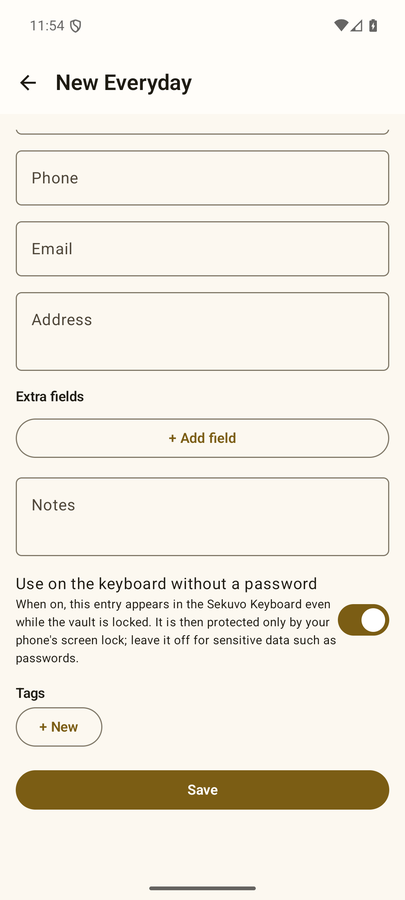
जिन एंट्री को आप “बिना पासवर्ड कीबोर्ड पर इस्तेमाल करें” चिह्नित करते हैं, वे दूसरी बार भी सहेजी जाती हैं — एक अलग डिवाइस कुंजी से एन्क्रिप्टेड — ताकि कीबोर्ड उन्हें तिजोरी लॉक रहते पढ़ सके।
सौदा साफ़ लिखा है: उन एंट्री की सुरक्षा आपके मास्टर पासवर्ड से नहीं, फ़ोन के स्क्रीन लॉक से होती है। पासवर्ड इसमें न रखें। यह चिह्न डिफ़ॉल्ट रूप से बंद है; अपवाद केवल नई रोज़मर्रा एंट्री हैं, जो चिह्नित शुरू होती हैं क्योंकि नाम और फ़ोन नंबर वही हैं जो हाथ में चाहिए — इन्हें आप एक-एक कर बंद कर सकते हैं।
बैकअप और पुनर्स्थापना
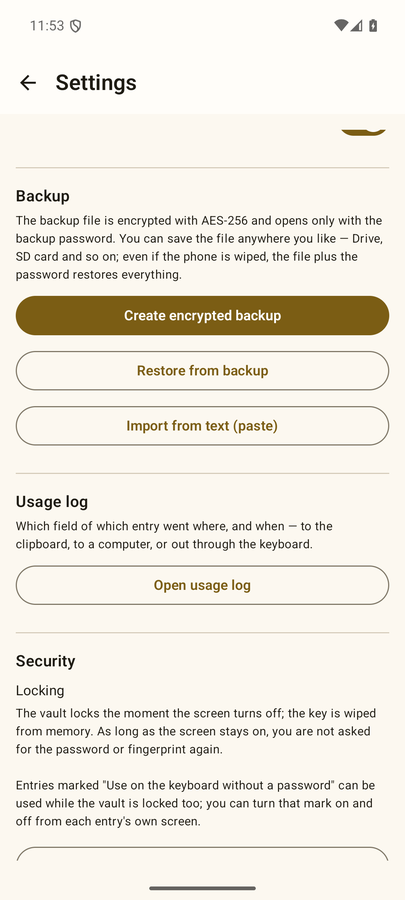
सिस्टम बैकअप (Google बैकअप, डिवाइस ट्रांसफ़र) जानबूझकर बंद है, ताकि आपकी तिजोरी के फ़ोन से बाहर जाने का ठीक एक रास्ता हो और वह आपका चुना हुआ हो: सेटिंग्स → एन्क्रिप्टेड बैकअप बनाएँ।
आप एक बैकअप पासवर्ड तय करते हैं — इसे मास्टर पासवर्ड से अलग रखें, क्योंकि कंप्यूटरों पर टाइप होने वाला यही होता है। परिणाम एक .vaultbak फ़ाइल है, जिसे जहाँ चाहें रखें: Drive, SD कार्ड, USB।
फ़ाइल डिवाइस से स्वतंत्र है: उसका अपना सॉल्ट और कुंजी-व्युत्पत्ति पैरामीटर उसके हेडर में रहते हैं। फ़ाइल और बैकअप पासवर्ड मिलकर किसी भी फ़ोन पर, फ़ैक्ट्री रीसेट के बाद भी, सब कुछ लौटा देते हैं। पुनर्स्थापना सेटिंग्स → बैकअप से पुनर्स्थापित करें से, और नई इंस्टॉल पर स्वागत स्क्रीन से होती है।
पुनर्स्थापना में मौजूदा में जोड़ें या सब बदलें का विकल्प है। दोनों में कुछ भी लिखे जाने से पहले जाँच होती है — ग़लत पासवर्ड प्रमाणीकरण पर ही गिर जाता है, और नया डेटा जाँचे बिना कुछ नहीं मिटाया जाता।
कंप्यूटर से राज़ लाना
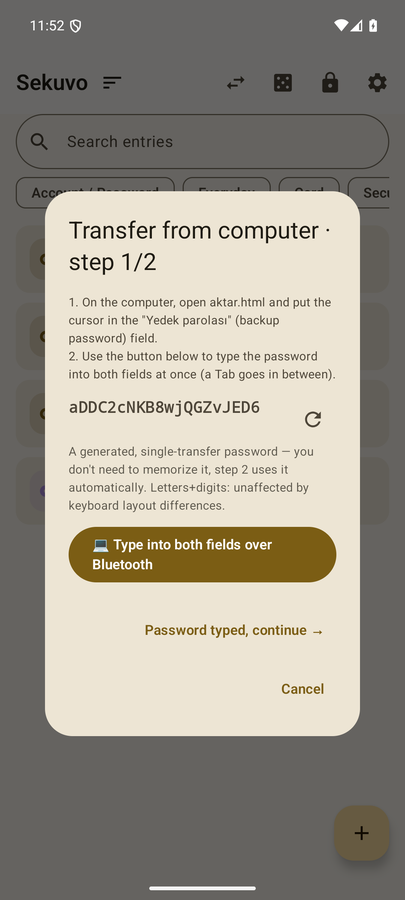
लंबी कुंजी को फ़ोन में हाथ से टाइप करना ही वह जगह है जहाँ ग़लतियाँ होती हैं। Sekuvo उन्हें एन्क्रिप्टेड लिफ़ाफ़े के रूप में लाता है, दो रूपों में: पाठ जिसे आप चिपकाते हैं, या QR कोड जिन्हें आप स्कैन करते हैं।
फ़ोन पर: ➕ बटन QR से आयात और पाठ से आयात देता है। QR आयात कैमरा खोलता है; फ़्रेम डिवाइस पर ही डिकोड होते हैं और कई फ़्रेम वाले स्थानांतरण में प्रगति दिखती है।
कंप्यूटर वाला टूल
ये लिफ़ाफ़े बनाने वाला टूल एक अकेली HTML फ़ाइल है और जानबूझकर एक डाउनलोड है, वेबसाइट नहीं। sekuvo.com आपसे कभी कोई राज़ नहीं माँगता; जो पेज माँगे, वह ठीक वैसा ही दिखेगा जैसा एक फ़िशिंग साइट दिखती है।
- GitHub पर प्रोजेक्ट खोलें और Releases पर जाएँ।
- नवीनतम रिलीज़ से
aktar.htmlडाउनलोड करें। - उसके साथ प्रकाशित SHA-256 से मिलाएँ: macOS/Linux पर
shasum -a 256 aktar.html, Windows परcertutil -hashfile aktar.html SHA256। - फ़ाइल पर डबल-क्लिक करके खोलें। यह आपकी डिस्क से चलती है — पता पट्टी में वेबसाइट नहीं,
file://दिखता है। - अपना पाठ चिपकाएँ, एक ट्रांसफ़र पासवर्ड तय करें; टूल लिफ़ाफ़ा पाठ या QR कोड के रूप में बनाता है।
- फ़ोन पर स्कैन या चिपकाएँ, वही पासवर्ड डालें, और जोड़ें या बदलें चुनें।
सारा एन्क्रिप्शन आपकी मशीन पर, ब्राउज़र के भीतर होता है। कमांड लाइन के लिए vault-clip.py भी है, जो यही काम क्लिपबोर्ड या फ़ाइल से करता है और QR कोड टर्मिनल में बना सकता है।
अगर आप टूल इस्तेमाल नहीं करना चाहते
लिफ़ाफ़ा एक खुला प्रारूप है, ऐसा कुछ नहीं जो सिर्फ़ Sekuvo बना सके: 310,000 राउंड का PBKDF2-HMAC-SHA256, AES-256-GCM, एक छोटे JSON में लिपटा हुआ। आप इसे अपनी पढ़ी हुई लगभग तीस पंक्तियों से खुद बना सकते हैं और परिणाम पाठ से आयात करें में चिपका सकते हैं — ऐप यह जान ही नहीं सकता कि उसे किस टूल ने बनाया, और उसे फ़र्क़ भी नहीं पड़ता।
तरीक़ा रिपॉज़िटरी में है: docs/kendi-zarfini-uret.md (तुर्की में लिखा हुआ)।
उपयोग लॉग
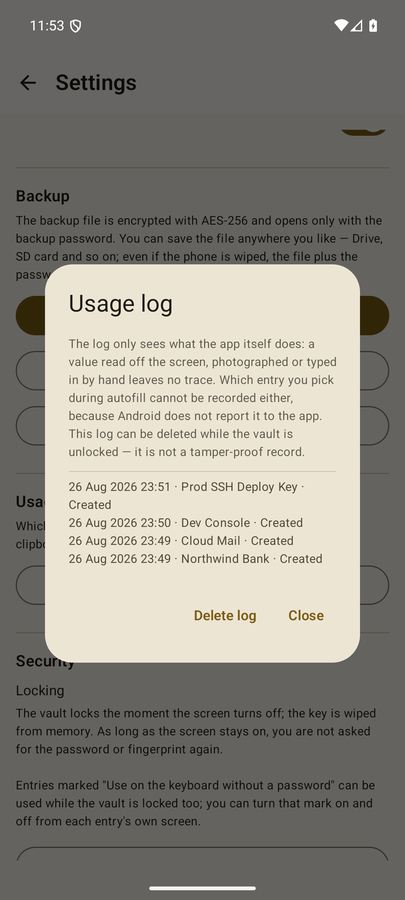
Sekuvo दर्ज करता है कि किस एंट्री का कौन-सा फ़ील्ड कब कहाँ गया: क्लिपबोर्ड पर, ब्लूटूथ से कंप्यूटर पर (लक्ष्य डिवाइस के नाम के साथ), या कीबोर्ड से किसी ऐप में। कोई कंप्यूटर हाथ से निकल जाए, तो “वहाँ क्या गया था, क्या बदलना है” का जवाब यही है।
लॉग उसी कुंजी से एन्क्रिप्टेड है जिससे आपकी एंट्री, और मान कभी उसमें नहीं लिखे जाते — केवल घटना का प्रकार, फ़ील्ड का नाम और गंतव्य। एंट्री मिटाने पर उसका लॉग भी मिटता है, और पूरा लॉग सेटिंग्स से साफ़ किया जा सकता है।
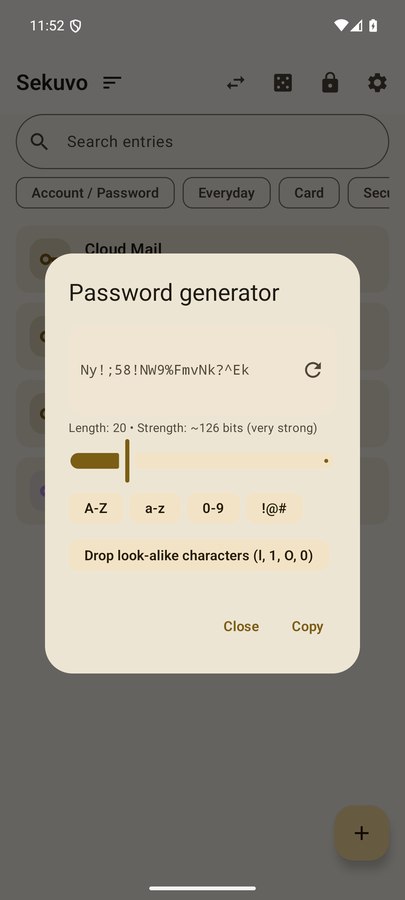
पासवर्ड जनरेटर
होम स्क्रीन के 🎲 आइकन से, या एंट्री संपादित करते समय पासवर्ड फ़ील्ड के पास से खुलता है। यह क्रिप्टोग्राफ़िक यादृच्छिकता का उपयोग करता है, 8–64 अक्षर बनाता है, अक्षर-वर्ग चुनने देता है, मिलते-जुलते अक्षर हटा सकता है, और परिणामी एन्ट्रॉपी बिट में दिखाता है।