Español
Guía
Todo lo que hace Sekuvo, en el orden en que probablemente lo necesites. Nada de esto requiere una cuenta ni conexión a internet.
Primer inicio
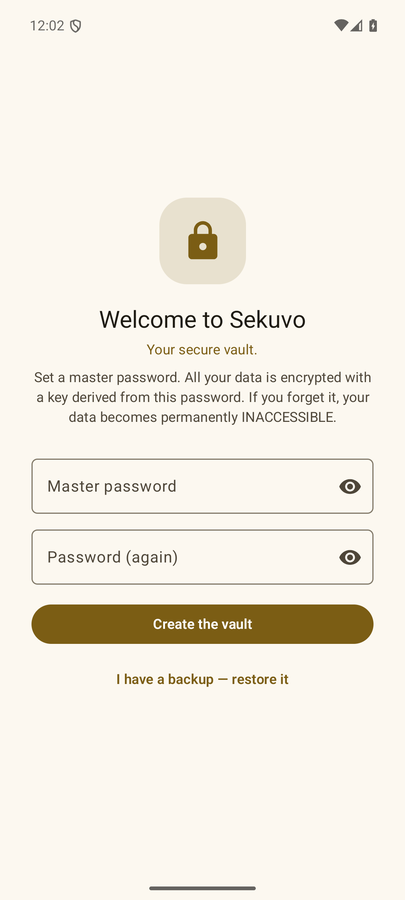
Al abrir la aplicación por primera vez defines una contraseña maestra. Todo lo que guardes se cifra con una clave derivada de ella, así que es lo único que Sekuvo no puede recuperar por ti — anótala en un lugar seguro antes de seguir.
¿Ya tienes una copia de otro teléfono? Toca «Tengo una copia — restaurarla» en la pantalla de bienvenida. Primero defines igualmente una contraseña maestra para este dispositivo y, justo después, se abre el selector de archivos y tus entradas vuelven.
Si tu teléfono tiene huella o reconocimiento facial, Sekuvo te ofrece usarlo tras la configuración. Es solo una capa de comodidad: la contraseña maestra siempre funciona y es la que sobrevive a un restablecimiento de fábrica.
Qué puedes guardar
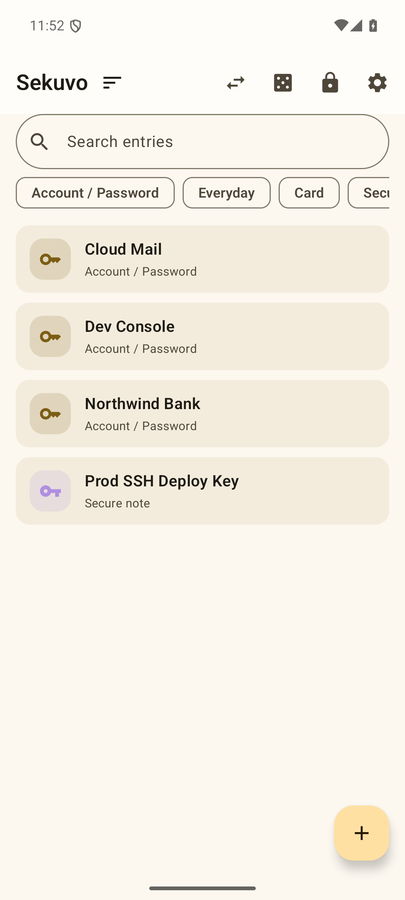
Cuatro tipos de entrada cubren casi todo lo que se guarda en una bóveda:
- Cuenta / Contraseña — usuario, contraseña, sitio o aplicación.
- Cotidiano — nombre, teléfono, correo, dirección. Lo que los formularios piden todo el tiempo.
- Tarjeta — número, caducidad, CVV, IBAN.
- Nota segura — texto libre, con subtipos para scripts, claves, códigos de recuperación y archivos de configuración.
Las entradas de Cuenta y Cotidiano admiten además campos personalizados: cualquier par «nombre + valor». Se cifran igual que los campos integrados y aparecen en los mismos sitios.
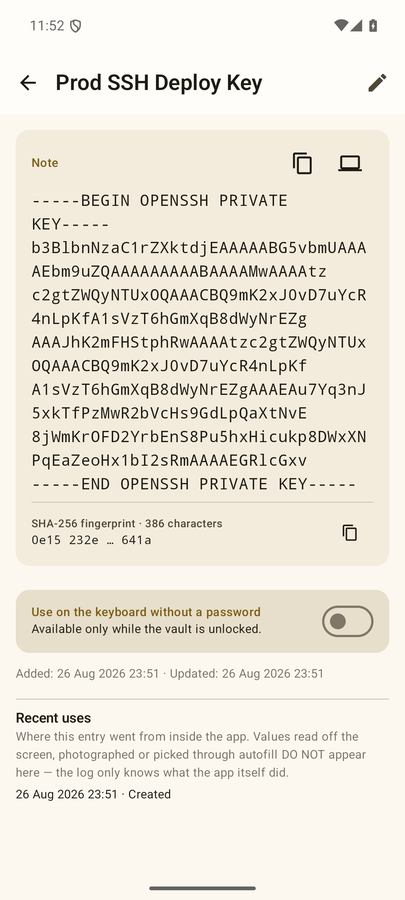
Usar un secreto sin el portapapeles
El portapapeles puede leerlo otras aplicaciones y es donde se roban los secretos. Sekuvo te da tres formas de llevar el valor directamente a su destino. También puedes copiar — el portapapeles se limpia en 45 segundos o, como muy tarde, al volver a la aplicación; mientras estás fuera, Android no deja que ninguna app lo limpie — pero los tres canales siguientes son la razón de ser de la aplicación.
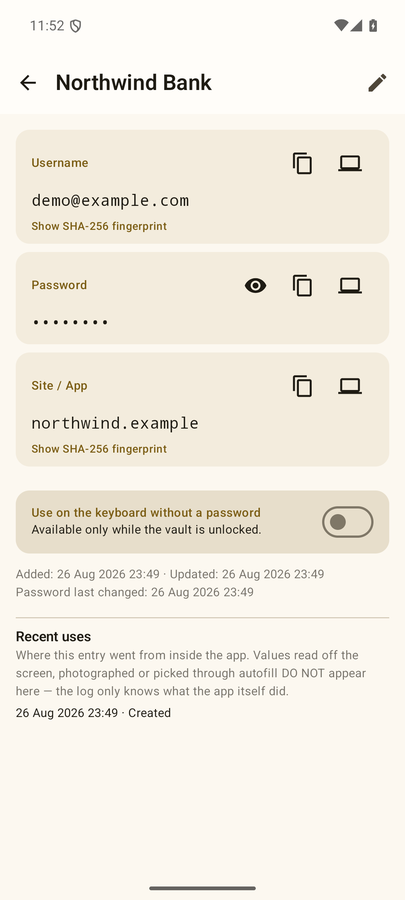
Autocompletado (dentro del teléfono)
Sekuvo puede actuar como servicio de autocompletado de Android, de modo que los formularios de inicio de sesión y de tarjeta ofrezcan tus entradas directamente.
Para activarlo: Sekuvo → Ajustes → Activar autocompletado → elige Sekuvo en la lista del sistema. Esa lista cambia de nombre según el dispositivo: en Samsung y Android 14+ es Contraseñas, claves de acceso y autocompletado → Servicio preferido; en Android puro, Servicio de autocompletado.
Después, al tocar un campo de usuario, contraseña o tarjeta en cualquier aplicación verás tus entradas coincidentes sobre el teclado. Si la bóveda está bloqueada, primero aparece el desbloqueo — mientras está bloqueada, el sistema no recibe absolutamente nada.
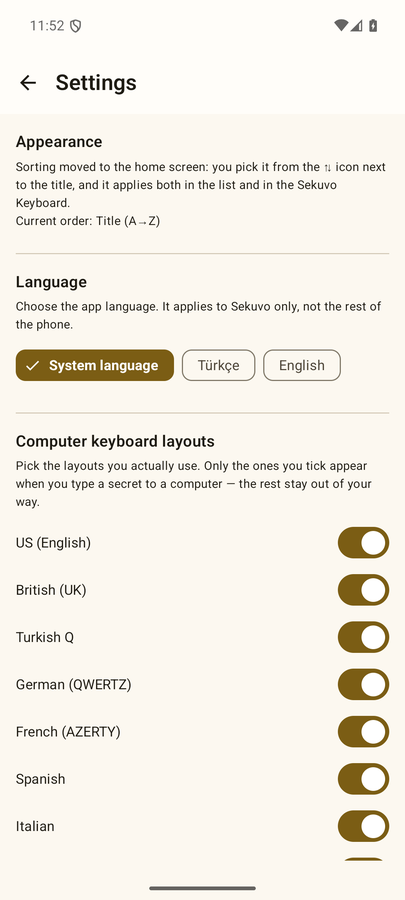
Teclado Sekuvo (dentro del teléfono)
El complemento de teclado escribe los valores guardados en cualquier campo, en cualquier aplicación, sin paso de copiado.
Para activarlo: Sekuvo → Ajustes → Activar el teclado → actívalo en la lista del sistema y luego elige «Teclado Sekuvo» en el selector de teclados cuando lo necesites.
Las entradas recientes quedan arriba y 🔍 busca en títulos, usuarios y direcciones. Con la bóveda bloqueada, el teclado muestra solo las entradas marcadas para acceso rápido — más abajo.
Escribir en un ordenador por Bluetooth
Tu teléfono puede actuar como teclado Bluetooth y escribir un secreto donde esté el cursor del ordenador. No se instala nada en el ordenador, funciona en Windows, macOS y Linux, y el valor no pasa por el portapapeles ni por la red. Requiere Android 9 o posterior.
Paso a paso
- En Sekuvo, abre la entrada y toca el icono 💻 junto al campo que quieres escribir. Deja esta pantalla abierta: el teléfono solo se anuncia como teclado mientras lo está.
- En el ordenador, añade el teléfono como dispositivo Bluetooth nuevo: Configuración → Bluetooth y dispositivos → Agregar dispositivo → Bluetooth en Windows, o Ajustes del Sistema → Bluetooth en macOS.
- Confirma el código de emparejamiento en ambos lados.
- Vuelve al teléfono, elige tu ordenador de la lista y espera a que diga «Conectado».
- Elige la distribución de teclado del ordenador, no la del teléfono. El ordenador interpreta los códigos de tecla, así que una distribución equivocada convierte en silencio caracteres como @ " ? en otros.
- Haz clic en el campo del ordenador donde debe ir el valor.
- Toca Escribir en el teléfono. Tras una cuenta atrás de tres segundos — que existe para que puedas hacer ese clic — el valor se escribe tecla a tecla.
Dice «conectado», pero no escribe nada
Casi siempre por lo mismo: el ordenador emparejó tu teléfono como teléfono en algún momento anterior, así que nunca habilitó para él el servicio de teclado (HID). La conexión se establece, las pulsaciones salen y no llegan a ninguna parte.
- Quita el emparejamiento en el ordenador (Quitar dispositivo).
- Quítalo también en el teléfono (Olvidar en los ajustes de Bluetooth). Importan los dos lados.
- Abre la pantalla 💻 en Sekuvo y déjala abierta.
- Vuelve a emparejar, empezando desde el ordenador.
- Para comprobarlo en Windows: en Administrador de dispositivos → Dispositivos de interfaz de usuario (HID) debe aparecer ahora un dispositivo HID Bluetooth.
En macOS, la primera conexión puede abrir el Asistente de Configuración del Teclado, que pide pulsar una tecla junto a la de mayúsculas. Hasta cerrar esa ventana, macOS no procesa nada — es la causa habitual del «conectado pero mudo» en un Mac.
Velocidad y cómo comprobarla
Las teclas se envían una a una, así que un secreto largo tarda de verdad — el diálogo muestra una estimación. Hay tres velocidades y que la segura sea la predeterminada es intencionado. Antes de subirla, usa la ⏱ Prueba de velocidad: escribe diez bloques idénticos separados por espacios e informa de los caracteres por segundo medidos. Si un solo bloque difiere, esa velocidad no es segura en ese ordenador — baja un escalón.
La prueba sirve además como diagnóstico: si no escribe nada, el problema es el emparejamiento; si los caracteres salen mal, la distribución; si se corta, la velocidad.
Durante la escritura hay una barra de progreso y un botón Detener. Si la cola de envío se atasca, Sekuvo reintenta con espera creciente y, si aun así falla, se detiene y te dice en qué carácter — un secreto nunca queda escrito a medias en silencio.
Cómo funciona el bloqueo
La bóveda se bloquea en cuanto se apaga la pantalla en la que está — incluido plegar un móvil plegable. En ese instante la clave se borra de la memoria; los títulos pueden seguir listados, pero nada puede descifrarse.
Salir de la aplicación con la pantalla encendida no la bloquea. Es deliberado: la aplicación, el teclado y el autocompletado comparten una sesión; de lo contrario, cambiar al navegador para pegar una contraseña te dejaría fuera a mitad de la tarea.
Acceso rápido — un intercambio consciente
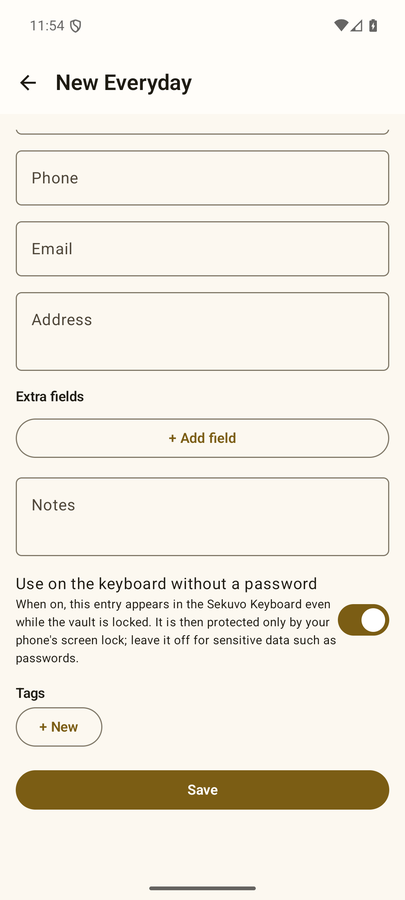
Las entradas que marcas como «usar en el teclado sin contraseña» se guardan una segunda vez, cifradas con una clave de dispositivo aparte, para que el teclado pueda leerlas con la bóveda bloqueada.
El intercambio se dice sin rodeos: esas entradas quedan protegidas por el bloqueo de pantalla del teléfono, no por tu contraseña maestra. No pongas contraseñas ahí. La marca está desactivada por defecto; la única excepción son las entradas Cotidiano nuevas, que empiezan marcadas porque nombres y teléfonos son justo lo que quieres a mano — puedes desactivarlas una a una.
Copias de seguridad y restauración
La copia del sistema (copia de Google, transferencia de dispositivo) está desactivada a propósito, así que hay exactamente una forma de que tu bóveda salga del teléfono y es la que tú eliges: Ajustes → Crear copia cifrada.
Defines una contraseña de copia — que sea distinta de la maestra, porque la de copia es la que se acaba escribiendo en ordenadores. El resultado es un único archivo .vaultbak que guardas donde quieras: Drive, una tarjeta SD, un USB.
El archivo es independiente del dispositivo: su propia sal y sus parámetros de derivación viven en su cabecera. Archivo más contraseña de copia restauran todo en cualquier teléfono, incluso tras un restablecimiento de fábrica. Restaura desde Ajustes → Restaurar desde copia, o desde la pantalla de bienvenida en una instalación nueva.
Al restaurar puedes añadir a lo existente o reemplazar todo. Ambas se verifican antes de escribir nada — una contraseña incorrecta falla en la autenticación y no se borra nada hasta que los datos nuevos están comprobados.
Traer secretos desde un ordenador
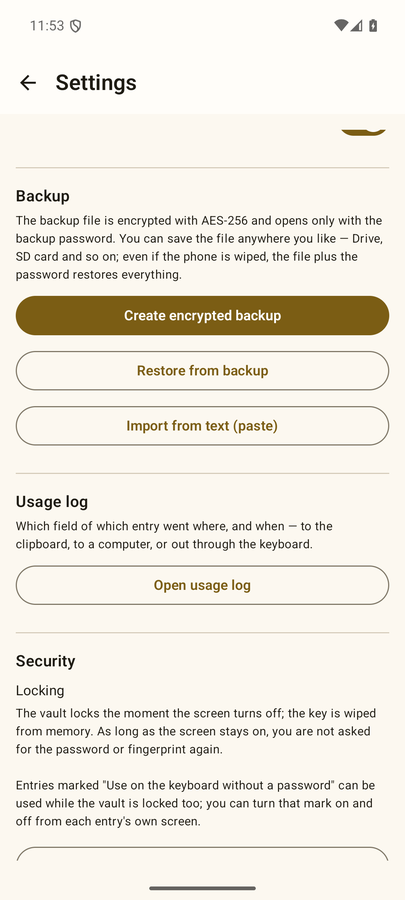
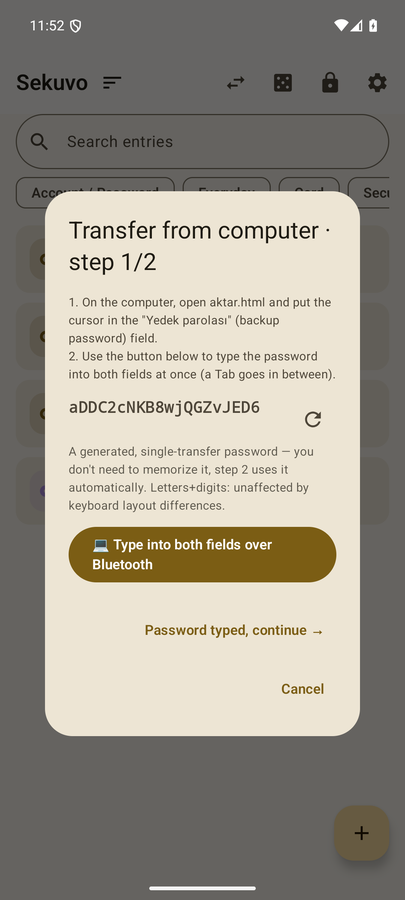
Teclear a mano una clave larga en el teléfono es donde aparecen los errores. Sekuvo los pasa como un sobre cifrado, en dos formas: texto que pegas o códigos QR que escaneas.
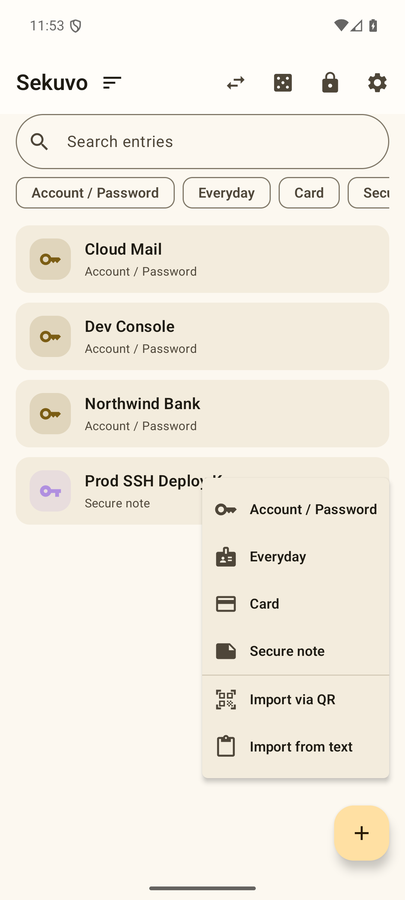
En el teléfono: el botón ➕ ofrece Importar por QR e Importar desde texto. La importación por QR abre la cámara; los fotogramas se decodifican en el dispositivo y las transferencias de varios códigos muestran el progreso.
La herramienta del ordenador
La herramienta que crea esos sobres es un único archivo HTML y es, a propósito, una descarga, no un sitio web. sekuvo.com nunca te pide un secreto; una página que lo hiciera se parecería exactamente a un sitio de phishing.
- Abre el proyecto en GitHub y ve a Releases.
- Descarga
aktar.htmlde la última versión. - Comprueba su SHA-256 con el valor publicado al lado:
shasum -a 256 aktar.htmlen macOS o Linux,certutil -hashfile aktar.html SHA256en Windows. - Abre el archivo con doble clic. Se ejecuta desde tu disco — la barra de direcciones muestra
file://, no un sitio web. - Pega tu texto, define una contraseña de transferencia y la herramienta produce el sobre como texto o como códigos QR.
- En el teléfono, escanea o pega, introduce la misma contraseña y elige añadir o reemplazar.
Todo el cifrado ocurre dentro de tu navegador, en tu máquina. También existe vault-clip.py para la línea de comandos, que hace lo mismo desde el portapapeles o un archivo y puede dibujar los QR en la terminal.
Si prefieres no usar la herramienta
El sobre es un formato abierto, no algo que solo Sekuvo pueda crear: PBKDF2-HMAC-SHA256 con 310.000 rondas, AES-256-GCM, envuelto en un pequeño objeto JSON. Puedes construirlo tú mismo con unas treinta líneas que hayas leído y pegar el resultado en Importar desde texto — la aplicación no tiene forma de saber qué herramienta lo produjo, ni le importa.
La receta está en el repositorio: docs/kendi-zarfini-uret.md (escrita en turco).
Registro de uso
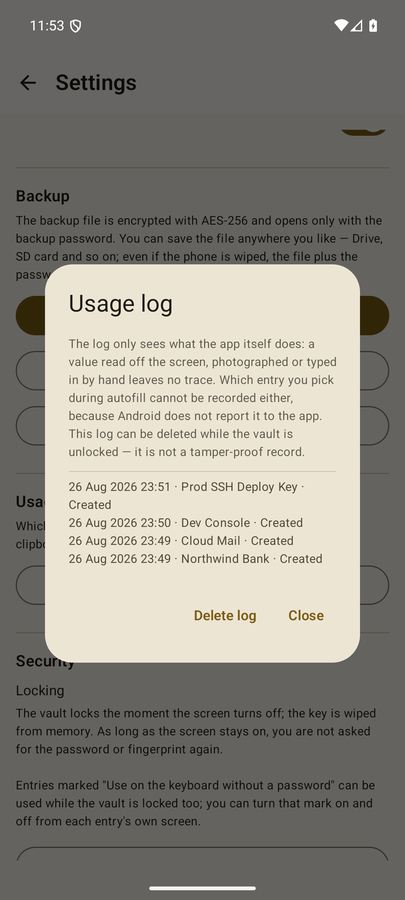
Sekuvo anota qué campo de qué entrada fue a dónde y cuándo: al portapapeles, a un ordenador por Bluetooth (con el nombre del dispositivo) o escrito en una aplicación desde el teclado. Cuando un ordenador se ve comprometido, esto responde a «qué llegó allí y qué tengo que cambiar».
El registro se cifra con la misma clave que tus entradas y los valores nunca se escriben en él: solo el tipo de evento, el nombre del campo y el destino. Borrar una entrada borra su registro, y puedes vaciarlo entero desde Ajustes.
Generador de contraseñas
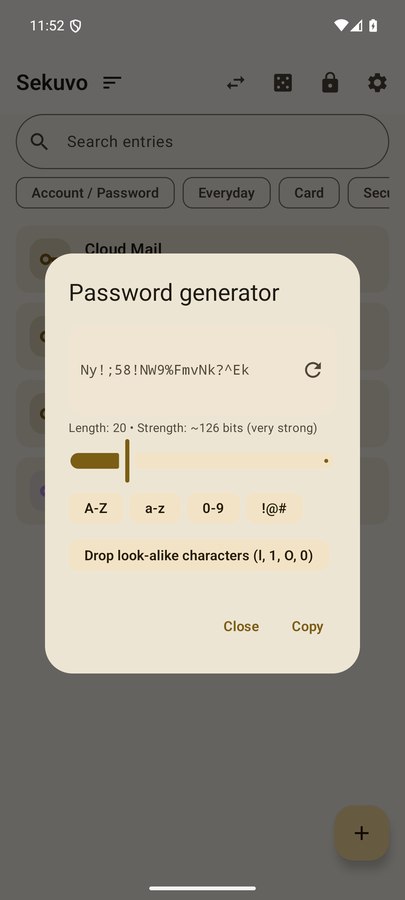
Accesible desde el icono 🎲 de la pantalla principal o junto al campo de contraseña al editar una entrada. Usa una fuente criptográfica de aleatoriedad, produce de 8 a 64 caracteres, permite elegir clases de caracteres, puede descartar caracteres que se confunden entre sí y muestra la entropía resultante en bits.