اردو
رہنما
Sekuvo جو کچھ کرتا ہے، اسی ترتیب میں جس میں آپ کو غالباً ضرورت پڑے گی۔ یہاں کسی چیز کے لیے اکاؤنٹ یا انٹرنیٹ کنکشن درکار نہیں۔
پہلی بار چلانا
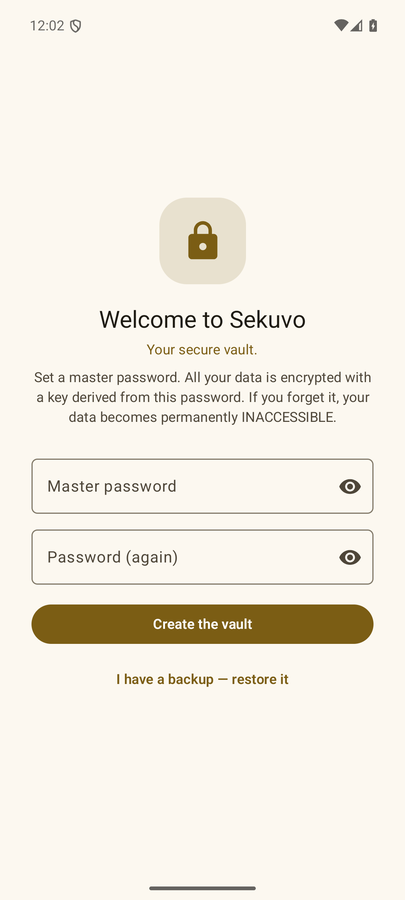
پہلی بار کھولنے پر آپ ایک ماسٹر پاس ورڈ سیٹ کرتے ہیں۔ آپ کا محفوظ کردہ ہر راز اس سے حاصل کردہ کلید سے مرمز ہوتا ہے، اس لیے یہ واحد چیز ہے جسے Sekuvo آپ کے لیے بحال نہیں کر سکتا — اسے آگے بڑھنے سے پہلے کسی محفوظ جگہ لکھ لیں۔
کیا آپ کے پاس کسی دوسرے فون کا بیک اپ ہے؟ ویلکم اسکرین پر «میرے پاس بیک اپ ہے — اسے بحال کریں» دبائیں۔ آپ پہلے اس ڈیوائس کے لیے ماسٹر پاس ورڈ سیٹ کریں گے، پھر فائل منتخب کرنے والا خود بخود کھلے گا اور آپ کے اندراجات واپس آ جائیں گے۔
اگر آپ کے فون میں فنگر پرنٹ یا چہرے کا سینسر ہے، تو Sekuvo سیٹ اپ کے فوراً بعد اسے استعمال کرنے کی پیشکش کرتا ہے۔ یہ صرف سہولت کی ایک تہہ ہے: ماسٹر پاس ورڈ ہمیشہ کام کرتا ہے، اور یہی وہ چیز ہے جو فیکٹری ری سیٹ کے بعد بھی باقی رہتی ہے۔
آپ کیا محفوظ کر سکتے ہیں
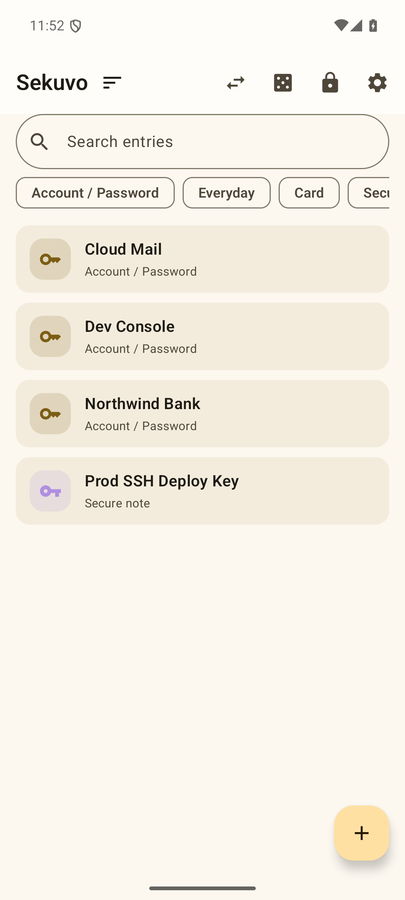
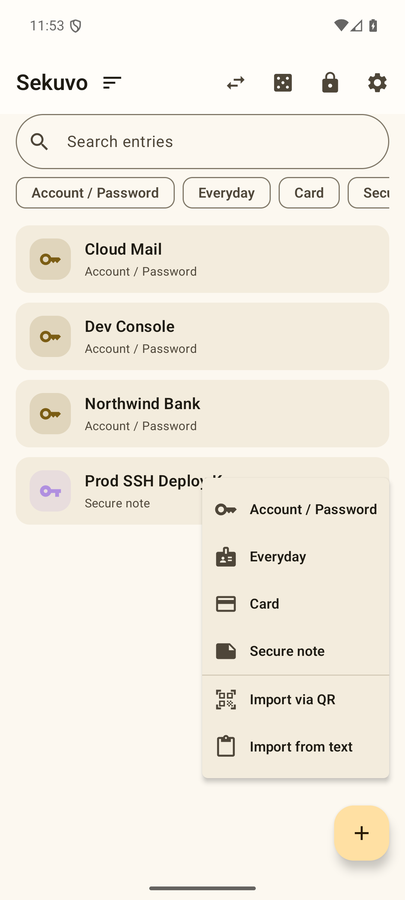
چار قسم کے اندراجات اس کا بیشتر حصہ ڈھانپتے ہیں جو لوگ ایک والٹ میں رکھتے ہیں:
- اکاؤنٹ / پاس ورڈ — صارف نام، پاس ورڈ، ویب سائٹ یا ایپ۔
- روزمرہ — نام، فون، ای میل، پتہ۔ وہ چیزیں جو فارمز ہر وقت مانگتے ہیں۔
- کارڈ — کارڈ نمبر، میعاد ختم، CVV، IBAN۔
- محفوظ نوٹ — آزاد متن، اسکرپٹس، کلیدوں، بازیابی کوڈز، اور کنفیگ فائلوں کے لیے ذیلی اقسام کے ساتھ۔
اکاؤنٹ اور روزمرہ اندراجات اپنی مرضی کی فیلڈز بھی قبول کرتے ہیں: کوئی بھی «نام + قدر» جوڑا جو آپ چاہیں۔ اپنی مرضی کی فیلڈز بالکل اسی طرح مرمز ہوتی ہیں جیسے بلٹ ان فیلڈز، اور ہر اس جگہ ظاہر ہوتی ہیں جہاں باقی فیلڈز ظاہر ہوتی ہیں۔
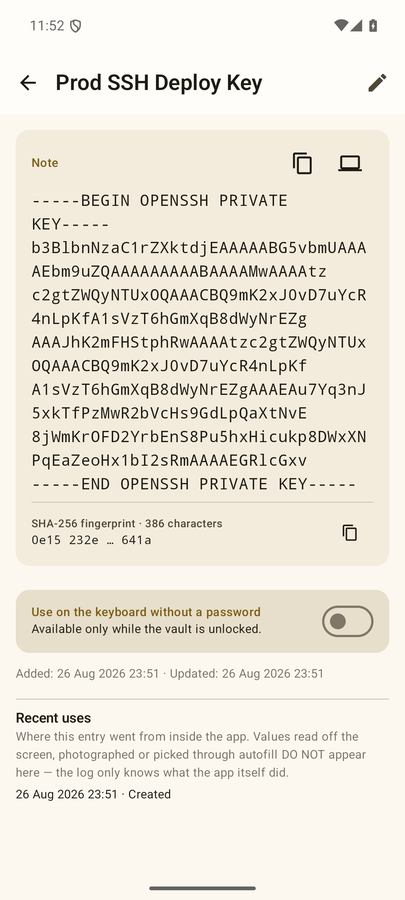
کلپ بورڈ کے بغیر راز استعمال کرنا
کلپ بورڈ کو دوسری ایپس پڑھ سکتی ہیں، اور یہی وہ جگہ ہے جہاں راز چوری ہوتے ہیں۔ اسی لیے Sekuvo قدر کو براہ راست منزل تک پہنچانے کے تین طریقے پیش کرتا ہے۔ کاپی کرنا اب بھی ممکن ہے — کلپ بورڈ 45 سیکنڈ کے اندر، یا زیادہ سے زیادہ ایپ پر واپس آنے پر صاف ہو جاتا ہے؛ آپ کے باہر ہوتے ہوئے Android کسی بھی ایپ کو اسے صاف کرنے نہیں دیتا — لیکن نیچے دیے گئے تین چینلز ہی اس ایپ کے وجود کی وجہ ہیں۔
آٹو فل (فون کے اندر)
Sekuvo اینڈرائیڈ کی آٹو فل سروس کے طور پر کام کر سکتا ہے، اس لیے لاگ ان اور کارڈ فارمز آپ کے اندراجات براہ راست پیش کرتے ہیں۔
فعال کرنے کے لیے: Sekuvo → سیٹنگز → آٹو فل فعال کریں → سسٹم کی فہرست سے Sekuvo منتخب کریں۔ اس فہرست کا نام ڈیوائس کے مطابق مختلف ہوتا ہے: Samsung اور اینڈرائیڈ 14+ پر یہ پاس ورڈز، پاس کیز اور آٹو فل ← پسندیدہ سروس ہے، خالص اینڈرائیڈ پر آٹو فل سروس۔
اس کے بعد، کسی بھی ایپ میں صارف نام، پاس ورڈ، یا کارڈ فیلڈ پر ٹچ کرنے سے آپ کے متعلقہ اندراجات کی بورڈ کے اوپر ظاہر ہوں گے۔ اگر والٹ مقفل ہے تو پہلے تالا کھولنے کا مرحلہ آتا ہے — مقفل ہونے تک سسٹم کو بالکل کچھ نہیں دیا جاتا۔
Sekuvo کی بورڈ (فون کے اندر)
کی بورڈ ایڈ آن کسی بھی ایپ کے کسی بھی فیلڈ میں محفوظ کردہ قدریں بغیر کاپی کیے ٹائپ کرتا ہے۔
فعال کرنے کے لیے: Sekuvo → سیٹنگز → کی بورڈ فعال کریں → سسٹم کی فہرست میں اسے فعال کریں، پھر جب بھی ضرورت ہو کی بورڈ سوئچر سے «Sekuvo کی بورڈ» منتخب کریں۔
حال ہی میں استعمال شدہ اندراجات اوپر رہتے ہیں اور 🔍 عنوانات، صارف ناموں اور پتوں میں تلاش کرتا ہے۔ والٹ مقفل ہونے پر، کی بورڈ صرف فوری رسائی کے لیے نشان زدہ اندراجات دکھاتا ہے — نیچے دیکھیں۔
بلوٹوتھ کے ذریعے کمپیوٹر میں ٹائپ کرنا
آپ کا فون بلوٹوتھ کی بورڈ کے طور پر کام کر سکتا ہے اور آپ کے کمپیوٹر کے کرسر پوزیشن میں راز ٹائپ کر سکتا ہے۔ کمپیوٹر پر کچھ بھی انسٹال نہیں ہوتا، یہ Windows، macOS اور Linux پر کام کرتا ہے، اور قدر کبھی کلپ بورڈ یا نیٹ ورک کو نہیں چھوتی۔ اینڈرائیڈ 9 یا نیا درکار ہے۔
مرحلہ وار
- Sekuvo میں اندراج کھولیں اور جس فیلڈ کو ٹائپ کرنا ہے اس کے پاس 💻 آئیکن دبائیں۔ اس اسکرین کو کھلا رکھیں — فون خود کو صرف اسی وقت کی بورڈ کے طور پر ظاہر کرتا ہے جب یہ کھلی ہو۔
- کمپیوٹر پر، فون کو نیا بلوٹوتھ ڈیوائس شامل کریں: Windows پر سیٹنگز ← بلوٹوتھ اور ڈیوائسز ← ڈیوائس شامل کریں ← بلوٹوتھ، یا macOS پر سسٹم سیٹنگز ← بلوٹوتھ۔
- دونوں طرف جوڑے کا کوڈ تصدیق کریں۔
- فون پر واپس، اپنا کمپیوٹر فہرست سے منتخب کریں اور «منسلک» ظاہر ہونے کا انتظار کریں۔
- کمپیوٹر کا کی بورڈ لے آؤٹ منتخب کریں — فون کا نہیں۔ کمپیوٹر خود کی کوڈز کی تشریح کرتا ہے، اس لیے غلط لے آؤٹ @ " ? جیسے حروف کو خاموشی سے کچھ اور بنا دیتا ہے۔
- کمپیوٹر پر اس فیلڈ میں کلک کریں جہاں قدر جانی چاہیے۔
- فون پر ٹائپ کریں دبائیں۔ تین سیکنڈ کی گنتی کے بعد — یہ آپ کو اس فیلڈ پر کلک کرنے کا وقت دینے کے لیے ہے — قدر ایک ایک حرف کر کے ٹائپ ہوتی ہے۔
منسلک ہے لیکن کچھ ٹائپ نہیں ہو رہا
تقریباً ہمیشہ ایک ہی وجہ ہوتی ہے: کمپیوٹر نے پہلے کبھی آپ کے فون کو ایک عام فون کے طور پر جوڑا تھا، اس لیے اس کے لیے کبھی کی بورڈ سروس (HID) فعال نہیں کی۔ کنکشن کام کرتا ہے مگر کی اسٹروکس کہیں نہیں پہنچتیں۔
- کمپیوٹر پر جوڑا ہٹائیں («ڈیوائس ہٹائیں»)۔
- فون پر بھی ہٹائیں («بھول جائیں» بلوٹوتھ سیٹنگز میں)۔ دونوں طرف اہم ہیں۔
- Sekuvo میں 💻 اسکرین کھولیں اور اسے کھلا رہنے دیں۔
- کمپیوٹر سے شروع کر کے دوبارہ جوڑیں۔
- Windows پر تصدیق کے لیے: Device Manager ← Human Interface Devices میں اب ایک Bluetooth HID ڈیوائس نظر آنی چاہیے۔
macOS پر پہلا کنکشن Keyboard Setup Assistant کھول سکتا ہے، جو shift کے پاس والی کوئی کلید دبانے کو کہتا ہے۔ جب تک وہ ونڈو بند نہ ہو، macOS کچھ بھی پروسیس نہیں کرتا — Mac پر «منسلک لیکن خاموش» کی یہی عام وجہ ہے۔
رفتار اور اسے کیسے چیک کریں
کی اسٹروکس ایک ایک کر کے بھیجی جاتی ہیں، اس لیے ایک لمبے راز میں واقعی وقت لگتا ہے — ڈائیلاگ ایک اندازہ دکھاتا ہے۔ تین رفتاریں پیش کی جاتی ہیں، اور محفوظ رفتار کا ڈیفالٹ ہونا جان بوجھ کر ہے۔ رفتار بڑھانے سے پہلے ⏱ اسپیڈ ٹیسٹ استعمال کریں: یہ خالی جگہوں سے الگ دس ایک جیسے بلاکس ٹائپ کرتا ہے اور ناپے گئے حروف فی سیکنڈ بتاتا ہے۔ اگر ایک بھی بلاک مختلف ہو، تو یہ رفتار اس کمپیوٹر پر محفوظ نہیں — ایک درجہ نیچے جائیں۔
اسپیڈ ٹیسٹ تشخیص کے طور پر بھی کام کرتا ہے: کچھ ٹائپ نہ ہونا جوڑے کا مسئلہ ہے، حروف کا بگڑنا لے آؤٹ کا مسئلہ ہے، اور ٹائپنگ کا رک جانا رفتار کا مسئلہ ہے۔
ٹائپنگ کے دوران آپ ایک پیش رفت بار اور روکیں بٹن دیکھتے ہیں۔ اگر بھیجنے کی قطار اٹک جائے، تو Sekuvo بڑھتے ہوئے وقفے کے ساتھ دوبارہ کوشش کرتا ہے، اور اگر پھر بھی ناکام ہو تو رک جاتا ہے اور آپ کو بتاتا ہے کہ کس حرف پر — کوئی راز خاموشی سے آدھا ٹائپ ہو کر نہیں رہتا۔
لاک کیسے کام کرتا ہے
والٹ اس اسکرین کے بند ہوتے ہی مقفل ہو جاتا ہے جس پر یہ کھلا ہے — فولڈ ایبل فون بند کرنا بھی اس میں شامل ہے۔ اس لمحے کلید میموری سے مٹا دی جاتی ہے؛ اندراجات کے عنوانات فہرست میں نظر آتے رہ سکتے ہیں، لیکن کچھ بھی ڈی کرپٹ نہیں کیا جا سکتا۔
اسکرین آن رہنے پر ایپ سے باہر نکلنا اسے نہیں مقفل کرتا۔ یہ جان بوجھ کر ہے: ایپ، کی بورڈ، اور آٹو فل ایک ہی سیشن شیئر کرتے ہیں، ورنہ پاس ورڈ پیسٹ کرنے کے لیے براؤزر پر سوئچ کرنا آپ کو کام کے بیچ میں باہر بند کر دیتا۔
فوری رسائی — ایک سوچی سمجھی مصالحت
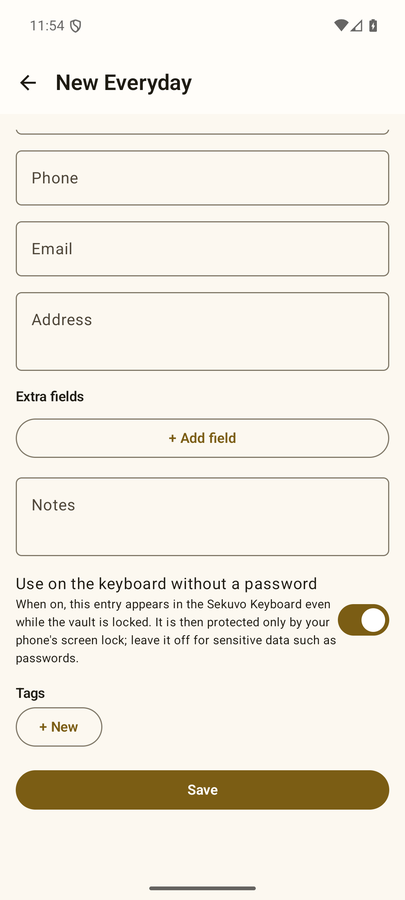
وہ اندراجات جنہیں آپ واضح طور پر «پاس ورڈ کے بغیر کی بورڈ میں استعمال کریں» کے طور پر نشان زد کرتے ہیں دوبارہ محفوظ کیے جاتے ہیں، ایک الگ ڈیوائس کلید سے مرمز، تاکہ کی بورڈ انہیں والٹ مقفل ہونے پر بھی پڑھ سکے۔
یہ مصالحت واضح طور پر بیان کی گئی ہے: ایسے اندراجات کی حفاظت آپ کے فون کے اسکرین لاک سے ہوتی ہے، آپ کے ماسٹر پاس ورڈ سے نہیں۔ پاس ورڈز کو اس میں شامل نہ کریں۔ یہ نشان بائے ڈیفالٹ غیر فعال ہے؛ واحد استثنا نئے روزمرہ اندراجات ہیں، جو نشان زدہ شروع ہوتے ہیں کیونکہ نام اور فون نمبر بالکل وہی ہیں جو آپ ہاتھ کے قریب رکھنا چاہتے ہیں — آپ ان میں سے کسی کو بھی بند کر سکتے ہیں۔
بیک اپس اور بحالی
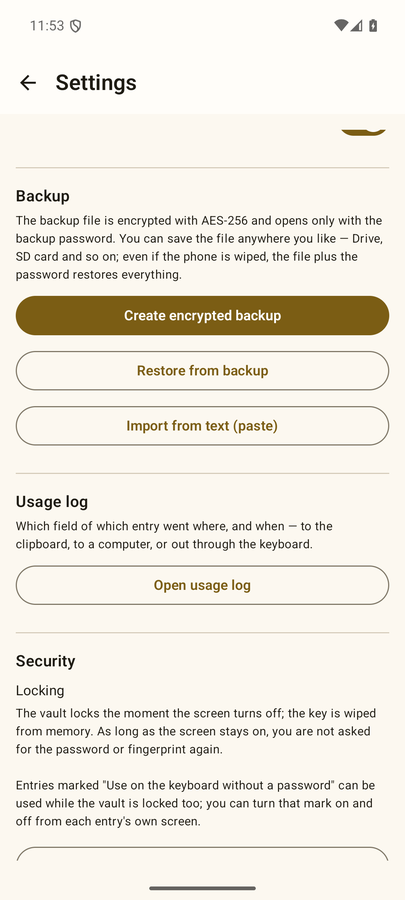
سسٹم بیک اپ (Google بیک اپ، ڈیوائس منتقلی) جان بوجھ کر غیر فعال ہے، اس لیے آپ کے والٹ کے فون سے باہر نکلنے کا صرف ایک راستہ ہے، اور یہ وہی ہے جو آپ منتخب کرتے ہیں: سیٹنگز ← مرمز بیک اپ بنائیں۔
آپ ایک بیک اپ پاس ورڈ منتخب کرتے ہیں — اسے اپنے ماسٹر پاس ورڈ سے مختلف رکھیں، کیونکہ بیک اپ پاس ورڈ ہی آخرکار کمپیوٹرز پر ٹائپ ہوتا ہے۔ نتیجے میں ایک ہی .vaultbak فائل ملتی ہے جسے آپ جہاں چاہیں محفوظ کرتے ہیں: Drive، SD کارڈ، یا USB ڈرائیو۔
فائل ڈیوائس سے آزاد ہے: اس کا اپنا سالٹ اور کلید حاصل کرنے کے پیرامیٹرز اس کے ہیڈر میں رہتے ہیں۔ فائل اور بیک اپ پاس ورڈ مل کر فیکٹری ری سیٹ کے بعد بھی کسی بھی فون پر سب کچھ بحال کر دیتے ہیں۔ بحالی سیٹنگز ← بیک اپ سے بحال کریں سے کریں، یا نئی تنصیب پر ویلکم اسکرین سے۔
بحالی موجودہ میں شامل کریں یا سب کچھ تبدیل کریں کی پیشکش کرتی ہے۔ کچھ بھی لکھے جانے سے پہلے دونوں کی تصدیق کی جاتی ہے — غلط پاس ورڈ تصدیق کے مرحلے پر ناکام ہو جاتا ہے، اور نئے ڈیٹا کی تصدیق ہونے تک کچھ حذف نہیں ہوتا۔
کمپیوٹر سے راز لانا
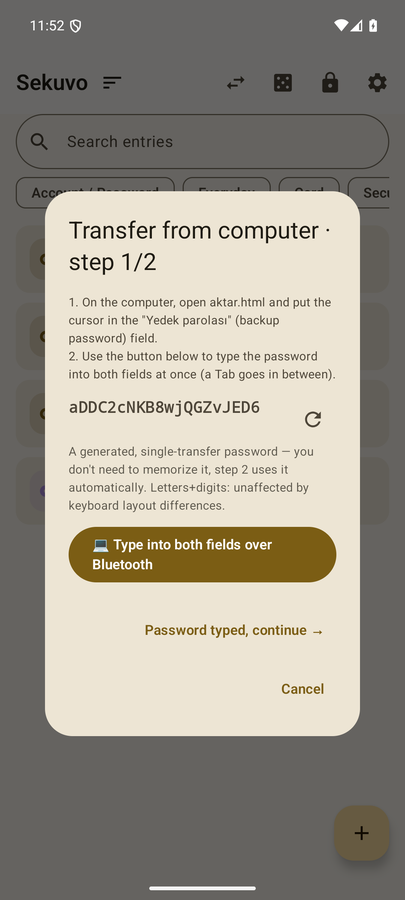
فون پر لمبی کلید ہاتھ سے ٹائپ کرنا وہ جگہ ہے جہاں غلطیاں ہوتی ہیں۔ Sekuvo انہیں ایک مرمز شدہ لفافے کے طور پر، دو طریقوں سے منتقل کرتا ہے: متن جو آپ پیسٹ کرتے ہیں، یا QR کوڈز جو آپ اسکین کرتے ہیں۔
فون پر: ➕ بٹن QR کے ذریعے درآمد کریں اور متن سے درآمد کریں پیش کرتا ہے۔ QR درآمد کیمرہ کھولتی ہے؛ فریمز ڈیوائس پر ڈی کوڈ ہوتے ہیں، اور کئی فریموں والی منتقلی جمع ہوتے ہوئے پیش رفت دکھاتی ہے۔
کمپیوٹر کی طرف کا ٹول
وہ ٹول جو یہ لفافے بناتا ہے ایک ہی HTML فائل ہے، اور یہ جان بوجھ کر ایک ڈاؤن لوڈ ہے، ویب سائٹ نہیں۔ sekuvo.com آپ سے کبھی راز نہیں مانگتا؛ ایسا کرنے والا صفحہ بالکل فشنگ سائٹ جیسا لگے گا۔
- GitHub پر پروجیکٹ کھولیں اور Releases پر جائیں۔
- تازہ ترین ورژن سے
aktar.htmlڈاؤن لوڈ کریں۔ - اس کے پاس شائع شدہ قدر سے اس کا SHA-256 چیک کریں: macOS یا Linux پر
shasum -a 256 aktar.html، Windows پرcertutil -hashfile aktar.html SHA256۔ - فائل پر ڈبل کلک کر کے کھولیں۔ یہ آپ کی ڈسک سے چلتا ہے — ایڈریس بار میں
file://نظر آتا ہے، کوئی ویب سائٹ نہیں۔ - اپنا متن پیسٹ کریں، ایک منتقلی پاس ورڈ سیٹ کریں، اور یہ لفافہ متن یا QR کوڈز کے طور پر بناتا ہے۔
- فون پر، اسکین یا پیسٹ کریں، وہی پاس ورڈ درج کریں، اور شامل کرنے یا تبدیل کرنے کا انتخاب کریں۔
تمام خفیہ کاری آپ کے براؤزر کے اندر، آپ کی مشین پر ہوتی ہے۔ کمانڈ لائن کے لیے vault-clip.py بھی موجود ہے، جو کلپ بورڈ یا فائل سے وہی کام کرتا ہے اور ٹرمینل میں QR کوڈز بنا سکتا ہے۔
اگر آپ ٹول استعمال نہیں کرنا چاہتے
لفافہ ایک کھلا فارمیٹ ہے، ایسی چیز نہیں جسے صرف Sekuvo بنا سکتا ہے: PBKDF2-HMAC-SHA256 310,000 راؤنڈز کے ساتھ، AES-256-GCM، ایک چھوٹے JSON آبجیکٹ میں لپٹا ہوا۔ آپ اسے خود تقریباً تیس لائنوں میں بنا سکتے ہیں جو آپ پہلے ہی پڑھ چکے ہیں، اور نتیجہ متن سے درآمد کریں میں پیسٹ کر سکتے ہیں — ایپ کو معلوم نہیں ہو سکتا کہ اسے کس ٹول نے بنایا، اور اسے اس کی پرواہ بھی نہیں۔
ترکیب ریپوزٹری میں ہے: docs/kendi-zarfini-uret.md (ترکی زبان میں لکھی گئی)۔
استعمال کا لاگ
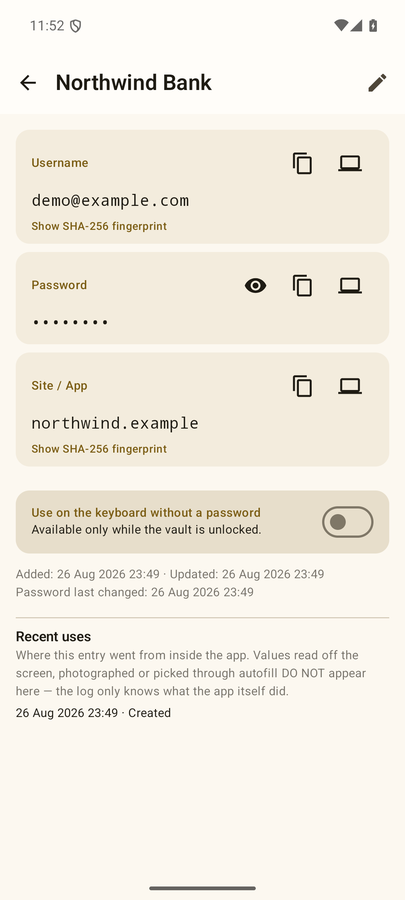
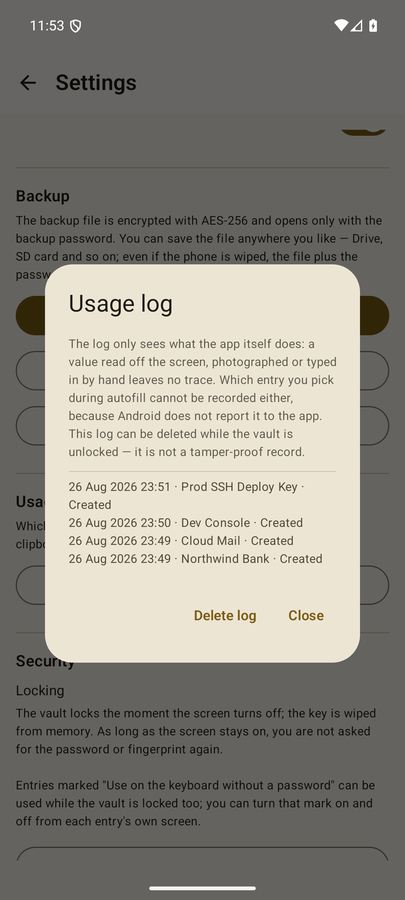
Sekuvo ریکارڈ کرتا ہے کہ کس اندراج کی کون سی فیلڈ، کہاں اور کب گئی: کلپ بورڈ میں، بلوٹوتھ کے ذریعے کمپیوٹر میں (منزل ڈیوائس کے نام کے ساتھ)، یا کی بورڈ کے ذریعے کسی ایپ میں ٹائپ کی گئی۔ جب کوئی کمپیوٹر خراب ہو جائے، تو یہ اس سوال کا جواب دیتا ہے «وہاں کیا گیا، مجھے کیا تبدیل کرنے کی ضرورت ہے»۔
لاگ اسی کلید سے مرمز ہے جیسے آپ کے اندراجات، اور قدریں کبھی اس میں نہیں لکھی جاتیں — صرف واقعے کی قسم، فیلڈ کا نام، اور منزل۔ اندراج حذف کرنا اس کا لاگ بھی حذف کر دیتا ہے، اور آپ سیٹنگز سے سب کچھ صاف کر سکتے ہیں۔
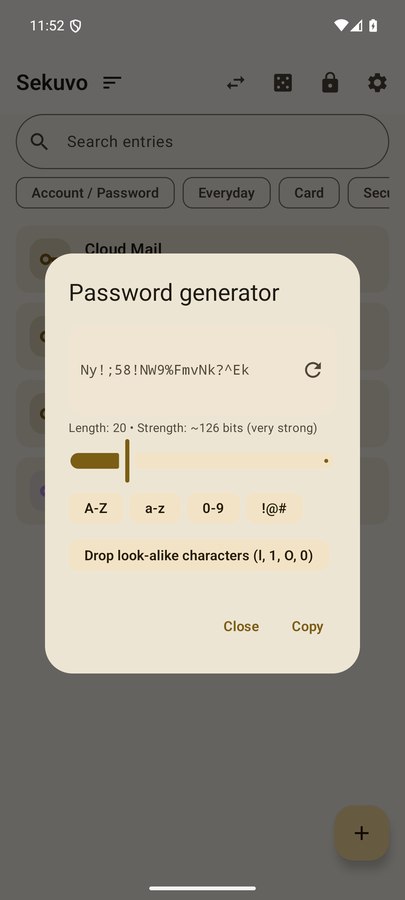
پاس ورڈ جنریٹر
ہوم اسکرین پر 🎲 آئیکن سے، یا کسی اندراج میں ترمیم کرتے وقت پاس ورڈ فیلڈ کے پاس سے قابل رسائی۔ یہ کرپٹوگرافک بے ترتیبی کا ذریعہ استعمال کرتا ہے، 8 سے 64 حروف پیدا کرتا ہے، حروف کی کلاسیں منتخب کرنے دیتا ہے، ملتے جلتے حروف ہٹا سکتا ہے، اور نتیجے میں ملنے والی اینٹروپی بٹس میں دکھاتا ہے۔