Русский
Руководство
Всё, что делает Sekuvo, в том порядке, в котором это, скорее всего, понадобится. Ничто здесь не требует аккаунта или подключения к интернету.
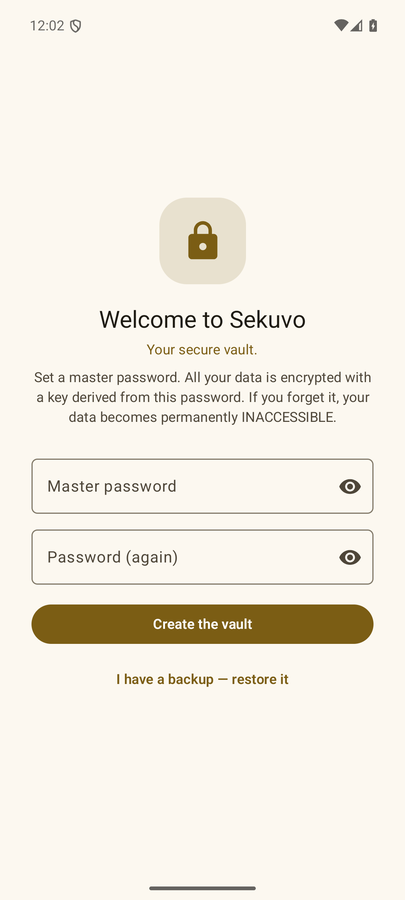
Первый запуск
При первом открытии вы задаёте основной пароль. Каждый секрет, который вы сохраняете, шифруется ключом, полученным из него, поэтому это единственное, что Sekuvo не сможет помочь вам восстановить — запишите его в надёжном месте, прежде чем продолжить.
Уже есть резервная копия с другого телефона? Нажмите «У меня есть резервная копия — восстановить её» на экране приветствия. Вы всё равно сначала зададите основной пароль для этого устройства, а затем выбор файла откроется сам, и ваши записи вернутся.
Если ваш телефон имеет сканер отпечатка или лица, Sekuvo предложит использовать его сразу после настройки. Это лишь слой удобства: основной пароль всегда работает, и именно он переживает сброс до заводских настроек.
Что можно сохранять
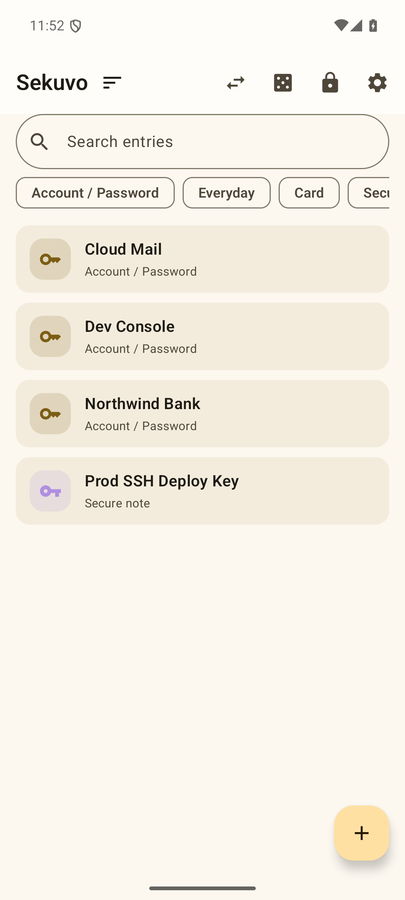
Четыре типа записей покрывают большую часть того, что люди хранят в хранилище:
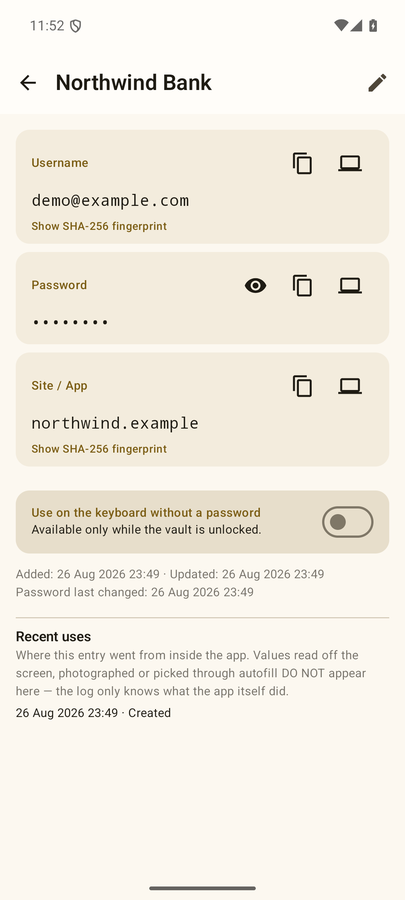
- Аккаунт / Пароль — имя пользователя, пароль, сайт или приложение.
- Повседневное — имя, телефон, эл. почта, адрес. То, что постоянно запрашивают формы.
- Карта — номер карты, срок действия, CVV, IBAN.
- Защищённая заметка — свободный текст, с подтипами для скриптов, ключей, кодов восстановления и файлов конфигурации.
Записи типа «Аккаунт» и «Повседневное» также принимают пользовательские поля: любую пару «название + значение», какую захотите. Пользовательские поля шифруются точно так же, как встроенные, и появляются везде, где появляются остальные.
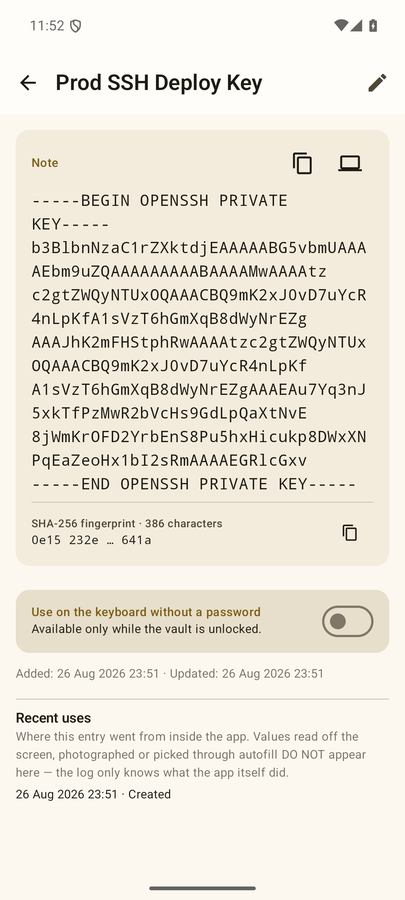
Использование секрета без буфера обмена
Буфер обмена могут читать другие приложения, и именно там крадут секреты. Поэтому Sekuvo предлагает три способа доставить значение прямо в место назначения. Копировать по-прежнему можно — буфер обмена очищается в течение 45 секунд или, самое позднее, когда вы возвращаетесь в приложение; пока вас нет, Android не разрешает очистить его ни одному приложению, — но три канала ниже — вот причина существования приложения.
Автозаполнение (внутри телефона)
Sekuvo может выступать службой автозаполнения Android, поэтому формы входа и карты сами предлагают ваши записи.
Чтобы включить: Sekuvo → Настройки → Включить автозаполнение → выберите Sekuvo в системном списке. Этот список называется по-разному в зависимости от устройства: на Samsung и Android 14+ это «Пароли, ключи доступа и автозаполнение → Предпочтительная служба»; на чистом Android — «Служба автозаполнения».
После этого нажатие на поле имени пользователя, пароля или карты в любом приложении покажет соответствующие записи над клавиатурой. Если хранилище заблокировано, сначала появится шаг разблокировки — пока оно заблокировано, системе не передаётся абсолютно ничего.
Клавиатура Sekuvo (внутри телефона)
Дополнение клавиатуры вводит сохранённые значения в любое поле, в любом приложении, без шага копирования.
Чтобы включить: Sekuvo → Настройки → Включить клавиатуру → включите её в системном списке, затем выбирайте «Клавиатура Sekuvo» в переключателе клавиатур, когда потребуется.
Недавно использованные записи находятся сверху, а 🔍 ищет по названиям, именам пользователей и адресам. При заблокированном хранилище клавиатура показывает только записи, отмеченные для быстрого доступа — см. ниже.
Ввод на компьютере по Bluetooth
Ваш телефон может выступать Bluetooth-клавиатурой и вводить секрет в позицию курсора на компьютере. На компьютер ничего не устанавливается, работает на Windows, macOS и Linux, а значение никогда не касается буфера обмена или сети. Требуется Android 9 или новее.
Пошагово
- В Sekuvo откройте запись и нажмите значок 💻 рядом с полем, которое нужно ввести. Держите этот экран открытым — телефон объявляет себя клавиатурой только пока он открыт.
- На компьютере добавьте телефон как новое устройство Bluetooth: Настройки → Bluetooth и устройства → Добавить устройство → Bluetooth в Windows, или Системные настройки → Bluetooth в macOS.
- Подтвердите код сопряжения с обеих сторон.
- Вернувшись на телефон, выберите свой компьютер из списка и дождитесь надписи «Подключено».
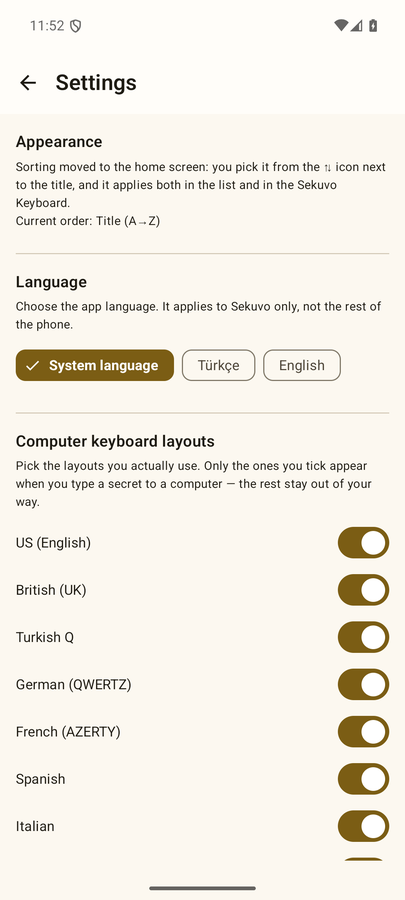
- Выберите раскладку клавиатуры КОМПЬЮТЕРА — не телефона. Компьютер сам интерпретирует коды клавиш, поэтому неверная раскладка незаметно превращает такие символы, как @ " ?, в другие.
- Кликните в поле на компьютере, куда должно попасть значение.
- Нажмите Ввести на телефоне. После обратного отсчёта в три секунды — он даётся, чтобы вы успели кликнуть в нужное поле — значение вводится посимвольно.
Подключено, но ничего не вводится
Почти всегда причина одна: компьютер когда-то ранее сопрягал ваш телефон как обычный телефон, поэтому так и не включил для него службу клавиатуры (HID). Соединение работает, а нажатия клавиш никуда не попадают.
- Удалите сопряжение на компьютере («Удалить устройство»).
- Удалите его и на телефоне тоже («Забыть» в настройках Bluetooth). Важны обе стороны.
- Откройте экран 💻 в Sekuvo и оставьте его открытым.
- Сопрягите заново, начиная с компьютера.
- Чтобы проверить в Windows: Диспетчер устройств → Устройства HID теперь должен показывать устройство Bluetooth HID.
В macOS первое подключение может открыть Мастер настройки клавиатуры, который просит нажать клавишу рядом с shift. Пока это окно не закрыто, macOS ничего не обрабатывает — это частая причина «подключено, но тихо» на Mac.
Скорость и как её проверить
Нажатия клавиш отправляются по одному, поэтому длинный секрет действительно занимает время — диалоговое окно показывает оценку. Предлагаются три скорости, и то, что безопасная стоит по умолчанию, — намеренное решение. Прежде чем повышать скорость, используйте ⏱ Тест скорости: он вводит десять одинаковых блоков, разделённых пробелами, и сообщает измеренные символы в секунду. Если хотя бы один блок отличается, эта скорость небезопасна на данном компьютере — выберите на ступень ниже.
Тест скорости служит и диагностикой: ничего не введено — проблема в сопряжении, символы перепутаны — в раскладке, ввод обрывается на середине — в скорости.
Во время ввода вы видите индикатор прогресса и кнопку Остановить. Если очередь отправки зависает, Sekuvo повторяет попытку с растущей паузой, а если это всё равно не помогает, останавливается и сообщает вам, на каком символе — секрет никогда не вводится наполовину молча.
Как работает блокировка
Хранилище блокируется в тот момент, когда гаснет экран, на котором оно открыто — складывание складного телефона тоже считается. В этот момент ключ стирается из памяти; названия записей могут по-прежнему отображаться в списке, но ничего нельзя расшифровать.
Выход из приложения при включённом экране не блокирует его. Это намеренно: приложение, клавиатура и автозаполнение используют общий сеанс, иначе переключение в браузер, чтобы вставить пароль, оставило бы вас снаружи посреди задачи.
Быстрый доступ — осознанный компромисс
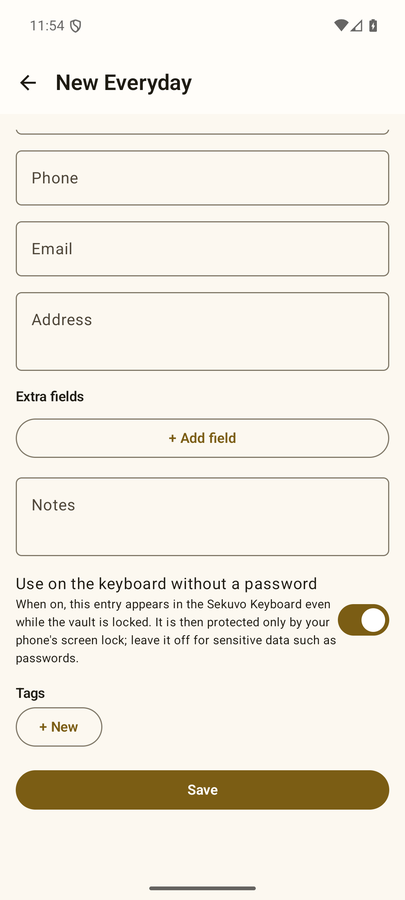
Записи, которые вы явно отмечаете как «использовать в клавиатуре без пароля», сохраняются повторно, зашифрованные отдельным ключом устройства, чтобы клавиатура могла их прочитать при заблокированном хранилище.
Компромисс сформулирован прямо: такие записи защищены блокировкой экрана вашего телефона, а не основным паролем. Не держите там пароли. Отметка по умолчанию выключена; единственное исключение — новые записи типа «Повседневное», которые начинаются отмеченными, потому что имена и номера телефонов — это именно то, что вы хотите иметь под рукой; любую из них можно выключить.
Резервные копии и восстановление
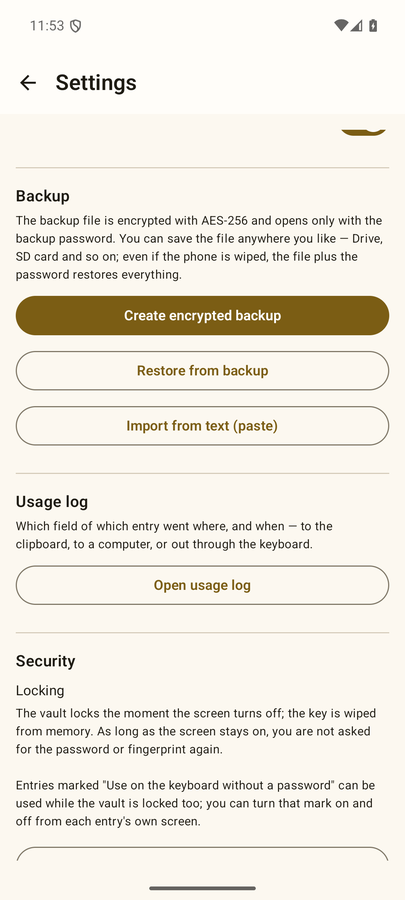
Системное резервное копирование (резервная копия Google, перенос устройства) намеренно отключено, поэтому существует ровно один способ, которым ваше хранилище покидает телефон, и это тот, который выбираете вы: Настройки → Создать зашифрованную копию.
Вы задаёте пароль резервной копии — сделайте его отличным от основного пароля, потому что именно пароль резервной копии в итоге вводится на компьютерах. В результате получается один файл .vaultbak, который вы сохраняете где угодно: на Диске, SD-карте, флешке.
Файл не привязан к устройству: его собственная соль и параметры получения ключа хранятся в заголовке. Файл плюс пароль резервной копии восстанавливают всё на любом телефоне, даже после сброса до заводских настроек. Восстанавливайте через Настройки → Восстановить из резервной копии или с экрана приветствия при новой установке.
Восстановление предлагает добавить к существующим или заменить всё. Оба варианта проверяются прежде, чем что-либо будет записано — неверный пароль не проходит проверку подлинности, и ничего не удаляется, пока новые данные не подтверждены.
Перенос секретов с компьютера
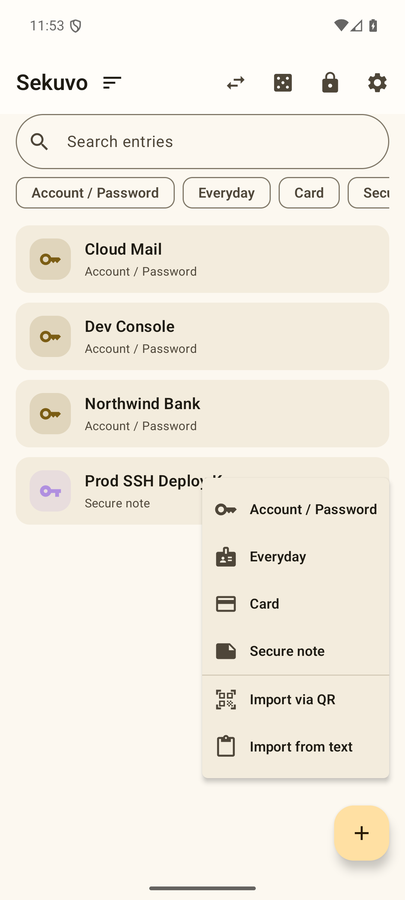
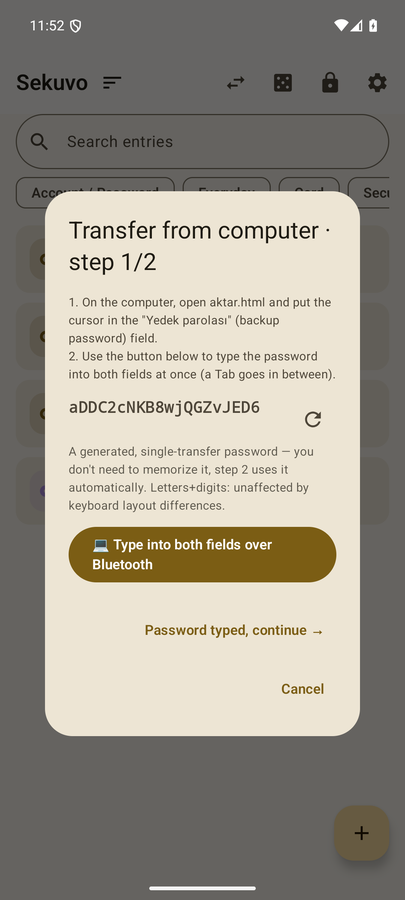
Ручной ввод длинного ключа на телефоне — это где случаются ошибки. Sekuvo переносит их как зашифрованный конверт, двумя способами: текстом, который вы вставляете, или QR-кодами, которые вы сканируете.
На телефоне: кнопка ➕ предлагает «Импорт через QR» и «Импорт из текста». Импорт через QR открывает камеру; кадры декодируются на устройстве, а многокадровые переносы показывают прогресс по мере сбора.
Инструмент на стороне компьютера
Инструмент, который строит эти конверты, — это один HTML-файл, и это намеренно скачиваемый файл, а не сайт. sekuvo.com никогда не спросит у вас секрет; страница, которая делала бы это, была бы неотличима от фишингового сайта.
- Откройте проект на GitHub и перейдите в раздел Releases.
- Скачайте
aktar.htmlиз последней версии. - Проверьте его SHA-256 по значению, опубликованному рядом:
shasum -a 256 aktar.htmlна macOS или Linux,certutil -hashfile aktar.html SHA256на Windows. - Откройте файл двойным щелчком. Он работает с вашего диска — адресная строка показывает
file://, а не сайт. - Вставьте свой текст, задайте пароль переноса, и он создаст конверт как текст или как QR-коды.
- На телефоне отсканируйте или вставьте, введите тот же пароль и выберите добавить или заменить.
Всё шифрование происходит внутри вашего браузера, на вашей машине. Также есть vault-clip.py для командной строки, который делает то же самое из буфера обмена или файла и может рисовать QR-коды прямо в терминале.
Если вы предпочитаете не использовать инструмент
Конверт — открытый формат, а не что-то, что может создать только Sekuvo: PBKDF2-HMAC-SHA256 с 310 000 раундами, AES-256-GCM, обёрнутый в небольшой объект JSON. Вы можете собрать его сами примерно тридцатью строками, которые уже прочитали, и вставить результат в «Импорт из текста» — приложение не может определить, какой инструмент его создал, и ему это неважно.
Рецепт находится в репозитории: docs/kendi-zarfini-uret.md (написан на турецком языке).
Журнал использования
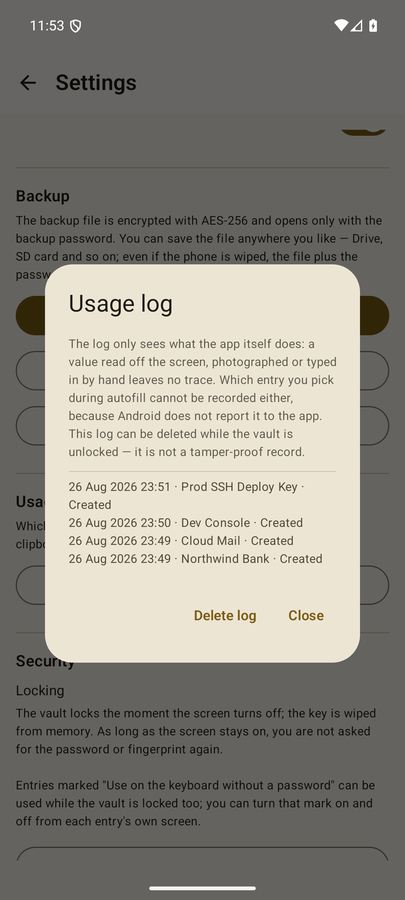
Sekuvo записывает, какое поле какой записи, куда и когда было отправлено: в буфер обмена, на компьютер по Bluetooth (с именем целевого устройства) или введено в приложение через клавиатуру. Когда компьютер скомпрометирован, это отвечает на вопрос «что туда попало, что нужно поменять».
Журнал зашифрован тем же ключом, что и ваши записи, и значения в него никогда не записываются — только тип события, название поля и получатель. Удаление записи удаляет и её журнал, а очистить всё можно из Настроек.
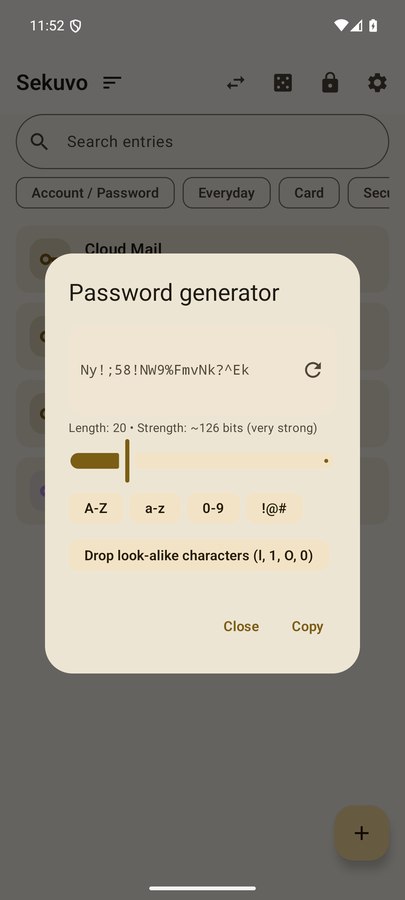
Генератор паролей
Доступен через значок 🎲 на главном экране или рядом с полем пароля при редактировании записи. Использует криптографический источник случайности, создаёт от 8 до 64 символов, позволяет выбирать классы символов, может убирать похожие друг на друга символы и показывает результирующую энтропию в битах.